در مطلب آموزش نصب و راه اندازی برنامه تیم اسپیک Team Speak سعی می کنیم باهم نحوه ی دانلود و نصب برنامه تیم اسپیک و همچنین راه اندازی و اتصال به سرور ها را باهم مرور و یاد بگیریم تا به راحتی بتوانید از برنامه استفاده کنید.
◉مراحل آموزش نصب و راه اندازی برنامه تیم اسپیک Team Speak
پیشنهاد محصولات: اورلی های وب کم برای استریم و تولید محتوا جذاب
-
اورلی متحرک وب کم کد6 Animated Overlay
650,000 ﷼ -
اورلی متحرک وب کم کد3 Animated Overlay
650,000 ﷼ -
پکیج اورلی وب کم کد26 Overlay pack
450,000 ﷼ -
پکیج اورلی وب کم کد41 Overlay pack
450,000 ﷼ -
پکیج اورلی وب کم کد6 Overlay pack
450,000 ﷼ -
پکیج اورلی وب کم کد42 Overlay pack
450,000 ﷼ -
اورلی متحرک وب کم کد1 Gif Overlay
350,000 ﷼ -
پکیج اورلی وب کم کد17 Overlay pack
450,000 ﷼ -
اورلی متحرک وب کم کد10 Animated Overlay
650,000 ﷼
▣ آموزش دانلود و نصب نرم افزار Team Speak 3
ابتدا نرمافزار تیماسپیک 3 را از طریق سایت اصلی یا سایت معتبر دانلود کنید:
- شما دوستان با یک جستجوی ریز توی گوگل با عنوان “دانلود نرم افزار Team Speak 3” میتوانید از سایت های معتبر برنامه را دانلود کنید
- لینک پیشنهادی: دانلود از سایت تیم اسپیک ایران
مراحل زیر را جهت نصب و اتصال به سرور تیماسپیک دنبال کنید.
- ابتدا نرم افزار را دانلود نمایید.
- به فولدر دانلود رفته و بر روی فایل دانلود شده کلیک کنید.
- نرم افزار را به صورت Administrator اجرا کنید.
- پس از کلیک کردن Next را بزنید.
- مراحل نصب بسیار ساده است در هر مرحله بر روی گزینه Next کلیک کنید در مرحله اول که وارد بخش License Agreement می شوید بخش نوشته را تا انتها اسکرول کنید تا گزینه تیک قبول کردن برای شما فعال شود. پس از تیک زدن گزینه Next را مجدد فشار دهید در مرحله بعدی مجدد Next را فشار دهید در مرحله بعد درایو نرم افزار را انتخاب و Next را بزنید در مرحله بعد نیز Next را بزنید در مرحله آخر گزینه Install را کلیک کنید. پس از نصب نرم افزار یک آیکون شورت کات بر روی دسکتاپ با نام Team Speak 3 Client ظاهر می شود.
- شما با موفقیت نرم افزار را نصب کرده اید.
محصولات پیشنهادی: تصاویر PNG پس زمین شفاف
-
اورلی متحرک وب کم کد10 Animated Overlay
650,000 ﷼ -

دانلود تصویر لوگوی المنتور کد1 فایل PNG بدون پسزمینه
190,000 ﷼ -

دانلود تصویر نقشه ایران کد1 فایل PNG بدون پسزمینه
190,000 ﷼ -

دانلود تصویر لوگوی اینستاگرام کد3 فایل PNG بدون پسزمینه
190,000 ﷼ -
پکیج اورلی وب کم کد6 Overlay pack
450,000 ﷼ -
دانلود پکیج تصویر مکان کد4 فایل PNG بدون پسزمینه
450,000 ﷼ -
پکیج اورلی وب کم کد47 Overlay pack
450,000 ﷼ -
پکیج اورلی وب کم کد44 Overlay pack
450,000 ﷼ -
اورلی وب کم ماینکرفت کد1 Minecraft Overlay
450,000 ﷼
▣ آموزش اتصال به سرور در نرم افزار Team Speak 3
- نرم افزار را با کلیک بر روی آیکون آن اجرا کنید.
- برگه License Agreement را تا انتها اسکرول کنید و گزینه I accept را فشار دهید.
- پس از آن با صفحه ورود به حساب مواجه می شوید.
- شما در صورتی که از قبل حساب دارید ایمیل و رمز عبور را وارد کنید و بر روی Login کلیک کنید تا وارد حساب خودتان شوید در صورتی که حساب ندارید دو حالت وجود دارد بدون ایجاد حساب وارد سرور مربوطه شوید ( توصیه نمی شود ) حساب کاربری جدید ایجاد کنید تا همیشه بتوانید دوستان و سرورهای خود را به همراه داشته باشید. بر روی گزینه Create Account کلیک کنید صفحه را با مشخصات خود پر کنید.
- پس از پر کردن گزینه Create را کلیک کنید پنجره جدیدی مبتنی بر ارسال ایمیل تاییدیه برای شما باز میشود در صورت تمایل به ایمیل خود بروید و بر روی لینک فعال سازی کلیک کنید پس از دریافت پیام فعال شدن حساب به نرم افزار بازگردید بر روی Login کلیک کنید در غیر این صورت بر روی گزینه Verify Later کلیک کنید به این معنا که بعدا حساب خود را تایید میکنم.
- پنجره جدیدی باز میشود در اینجا نام خود را وارد کنید این نام میتواند هر چیزی باشد و لزوما نیازی نیست نام خود را بنویسید مثلا اگر نام شما در یوتوب یا آپارات Spider837 است آن را وارد کنید.
- اکنون شما با موفقیت وارد نرم افزار Team Speak 3 شده اید دقت داشته باشید که وقتی نرم افزار را ببندید و مجدد باز کنید از شما سوالی مبتنی بر لاگین مجدد پرسیده نمی شود و نرم افزار به صورت اتوماتیک شما را لاگین نگه می دارد.
- جهت اتصال به سرور از بالا گزینه Connection را کلیک کنید و بر روی گزینه Connect کلیک کنید.
- در پنجره اتصال میبایست آدرس سرور را بخش Server Address و یک نام را به عنوان نام خود در بخش Nickname و در بخش Server Password هم رمز عبوری برای سرور وارد کنید بعضی از سرورها میتوانند بدون رمز عبور باشد که کافی است این فیلد را خالی بگذارید پس از پر کردن موارد بالا بر روی گزینه Connect کلیک کنید.
معمولا آی پی و آدرس سرور را افراد و دوستانتان به شما ارائه میدهند که قصد تبلیغ یا دعوت شما به مکالمه و دورهمی هایی مثل گیم پلی را دارند.
- پس از وارد نمودن موارد بالا به سرور به صورت و اتوماتیک به کانال Home وصل می شوید در صورتی که قصد دارید به کانال های دیگه متصل شوید بر روی آن دابل کلیک کنید و متصل شوید دقت داشته باشید که بعضی از کانال ها از شما رمز عبور می خواهند.
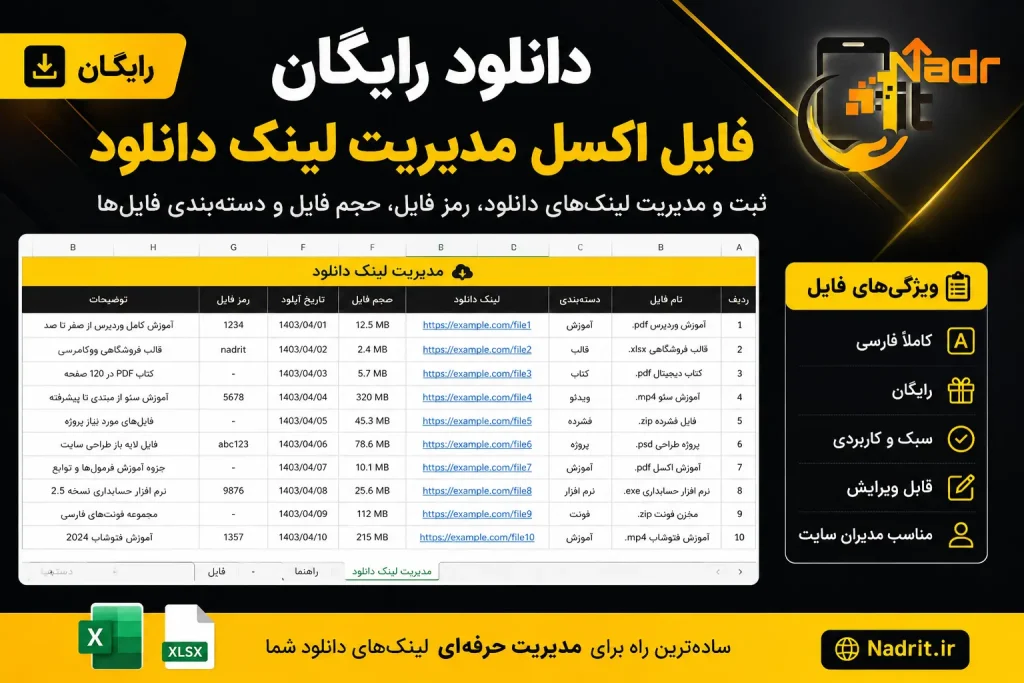
دانلود فایل اکسل مدیریت لینک دانلود نسخه رایگان | ثبت و دستهبندی لینکهای آپلود
- فایل قابل ویرایش
- به زبان فارسی و فونت اختصاصی
- دانلود سریع پس از پرداخت
▣ آموزش تنظیمات برنامه Team Speak 3
- برای تنظیمات از بخش Tools گزینه آخر یعنی Options را انتخاب کنید
- تمامی تنظیمات نرم افزار را در اینجا مشاهده می کنید. برای تنظیمات صدا به بخش Capture بروید.
- بر روی دکمه Begin Test کلیک کنید تا مرحله تست صدای شما انجام شود و صدای شما توسط نرم افزار تشخیص داده شود.
- در این تنظیمات میکروفون سه گزینه وجود دارد
Push To Talk: به شما این امکان را میدهد که وقتی میخواهید پیامی را ارسال کنید کلیدی را فشار دهید که پیشنهاد میشود تا ترافیک اینترنت شما کمتر مصرف شود
Continuous Transmision: این گزینه را به شما پیشنهاد نمیکنیم چرا که به صورت مداوم صدا را ارسال میکند و حجم اینترنت شما را سریعتر کم میکند.
Voice Activation Detection: به صورت اتوماتیک توسط خود نرم افزار تیم اسپیک هنگام صحبت کردن صدای شما را تشخیص می دهد و ارسال میکند
هر یک از موارد بالا میتواند به شما کمک کند که صدای شما چگونه جابه جا شود.
◀در گزینه Push To Talk وقتی این گزینه را انتخاب کنید کلیدی در جلوی آن باز میشود وقتی روی آن کلیک کنید میتوانید اکنون کلیدهای ترکیبی برای ارسال صدا را تنظیم کنید برای مثلا CTRL+Shift+S میتواند یک کلید ترکیبی باشد.
⇇ نتیجه نهایی مطلب آموزش نصب و راه اندازی برنامه تیم اسپیک Team Speak
شما دوستان با مطلب آموزش نصب و راه اندازی برنامه تیم اسپیک Team Speak باید بتوانید به راحتی برنامه تیم اسپیک را راه اندازی و به سرورهای دوستان خود متصل شوید و اگر سوالی بود کامنت بذارید تا راهنمایی شوید
◉ نکته حرفهای مطلب آموزش نصب و راه اندازی برنامه تیم اسپیک Team Speak
- هنگام اتصال به سرورها از امنیت و جایگاه سرور مطمن باشید تا بهترین تجربه را از سرور داشته باشید
- هنگام اتصال به سرورها از روشن و خاموش بودن میکروفون خود مطمن شوید تا ناخواسته صدای شما منتشر نشود
جمعبندی
در مطلب آموزش نصب و راه اندازی برنامه تیم اسپیک Team Speak سعی شد که موارد اصلی برای استفاده اولیه از برنامه Team Speak 3 را به شما آموزش دهیم که بتوانید براحتی استفاده کنید و همه تنظیمات برنامه را در این مطلب جای ندادیم که طولانی نشود حتما برای آموزش کامل مطلبی دیگر را ایجاد می کنیم و امیدواریم که مورد استفاده قرار گیرد
سایر مطالب مشابه:
- آموزش رفع مشکل اتصال و ورود به بازی زولا
- آموزش آوردن قاب یا اورلی به دور وبکم در برنامه OBS
- آموزش ساخت شورتکات Power Plan در ویندوز + اجرای خودکار
- رفع خطای Invalid ISO 4217 در ووکامرس: آموزش تغییر ارز به ریال
- رفع خطای بهروزرسانی Rank Math در وردپرس: Cannot Copy File
- آموزش دانلود و اضافه کردن فونت به برنامه های موبایل اینشات و پیکس آرت
همه مطالب آموزشی مربوط به کامپیوتر در حال بروزرسانی می باشند و ترفند و آموزش های جدید بزودی در مطالب کامپیوتر بارگذاری میشوند
اگر نیاز به موارد سفارشی دیگر دارید، از طریق صفحه ارتباط با ما، مطرح بفرمایید.
لینک های مورد نیاز:
محصولات پیشنهادی
-

دانلود تصویر پروفایل کاربر کد2 فایل PNG بدون پسزمینه
190,000 ﷼ -
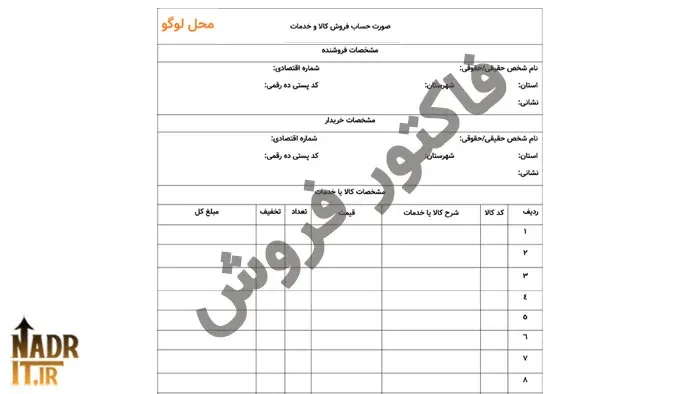
فاکتور فروش ساده کد5 فایل ورد و pdf چاپی
محدوده قیمت: 450,000 ﷼ تا 650,000 ﷼ -

دانلود تصویر شرافت و بی شرافتی رد دد فایل PNG بدون پسزمینه
190,000 ﷼ -

دانلود تصویر ابر نرم کد1 فایل PNG بدون پسزمینه
190,000 ﷼ -

دانلود تصویر لوگوی پورشه فایل PNG بدون پسزمینه
190,000 ﷼ -
اورلی متحرک وب کم کد5 Animated Overlay
1,990,000 ﷼ -
دانلود تصویر موبایل صفحه سفید کد2 فایل PNG بدون پسزمینه
190,000 ﷼ -

دانلود تصویر توپ تنیس فایل PNG بدون پسزمینه
190,000 ﷼ -

دانلود تصویر قابلمه غذا کد1 فایل PNG بدون پسزمینه
190,000 ﷼ -

دانلود تصویر همبرگر با مرغ سوخاری فایل PNG بدون پسزمینه
190,000 ﷼