گاهی هنگام کار با فایلهای اکسل، مخصوصاً فایلهای مالی، با تعداد زیادی سطر اضافی روبهرو میشویم که حذف دستی آنها میتواند حسابی وقتگیر و خستهکننده باشد!
در “آموزش حذف سطرهای اضافی در اکسل؛ حذف یکیدرمیان و سطرهای دارای کلمه مشخص” از سایت نادر آی تی، دو روش کاربردی برای حذف سطرها در اکسل را یاد میگیریم.
مثلاً تصور کنید یک فایل مالی دارید که باید تمام سطرهای حاوی یک عبارت مشخص را حذف کنید. یا اطلاعات شما به شکلی ثبت شده که لازم است سطرهای یکیدرمیان را پاک کنید.
خبر خوب اینکه برای انجام این کارها نیازی نیست تکتک سطرها را انتخاب و حذف کنید. با چند قابلیت ساده اکسل و استفاده از یک فرمول کاربردی میتوانید این کار را در چند ثانیه انجام دهید.
آموزش حذف سطرهای اضافی در اکسل؛ حذف یکیدرمیان و سطرهای دارای کلمه مشخص

۱. حذف سطرهای یکیدرمیان در اکسل با فرمول ISEVEN
یکی از روشهای کاربردی برای حذف سطرهای یکیدرمیان، استفاده از تابع ISEVEN است.
این تابع بررسی میکند که یک عدد زوج است یا خیر و نتیجه را به شکل TRUE یا FALSE نمایش میدهد.
برای مثال:
- عدد زوج باشد: TRUE
- عدد فرد باشد: FALSE
آموزش ویدیویی حذف سطرهای یکیدرمیان در اکسل با فرمول ISEVEN
مراحل انجام کار
۱. فایل اکسل خود را باز کنید.
۲. یک ستون خالی در کنار اطلاعات خود ایجاد کنید و نام آن را مثلاً «حذف» بگذارید.
۳. در اولین سلول این ستون، فرمول زیر را وارد کنید:
=ISEVEN(ROW())
۴. فرمول را تا انتهای اطلاعات خود کپی کنید.
حالا اکسل برای سطرهای زوج مقدار TRUE و برای سطرهای فرد مقدار FALSE نمایش میدهد.
۵. از قسمت Data گزینه Filter را فعال کنید.
۶. فیلتر ستون کمکی را باز کنید و فقط گزینه TRUE را انتخاب کنید.
۷. سطرهای نمایش دادهشده را انتخاب کرده و با راستکلیک روی شماره سطرها، گزینه Delete Row را بزنید.
۸. فیلتر را بردارید و ستون کمکی را حذف کنید.
نکته: اگر میخواهید اولین سطر اطلاعات باقی بماند و از دومین سطر اطلاعات به بعد، یکیدرمیان حذف شوند، میتوانید از فرمول زیر استفاده کنید:
=ISEVEN(ROWS($A$2:A2))
در این مثال فرض شده اطلاعات از سطر دوم و ستون A شروع میشوند.
با این روش میتوانید کنترل دقیقتری روی سطرهایی که قرار است حذف شوند داشته باشید.
محصولات بر اساس دستهبندی والپیپر
-

تصویر زمینه کامپیوتر ایتاچی اوچیها کد3 | والپیپر انیمه ناروتو
490,000 ﷼ -

تصویر زمینه کامپیوتر کاکاشی هاتاکه کد1 | والپیپر انیمه ناروتو
490,000 ﷼ -

تصویر زمینه کامپیوتر اوزوماکی کد1 | والپیپر انیمه ناروتو
490,000 ﷼ -

تصویر زمینه کامپیوتر اسپایدر نوآر کد1 | والپیپر دارک مارول
490,000 ﷼ -

دانلود تصویر زمینه کامپیوتر رد دد2 کد4 | والپیپر آرتور مورگان روی اسب
490,000 ﷼ -

تصویر زمینه کامپیوتر دارک ایتادوری کد1 | والپیپر انیمه جوجوتسو کایزن
490,000 ﷼ -

تصویر زمینه کامپیوتر ماشین BMW M5 کد2 | والپیپر گیمینگ
490,000 ﷼ -

تصویر زمینه کامپیوتر تو در برابر خودت | والپیپر انگیزشی دخترانه
490,000 ﷼ -
تصویر زمینه کامپیوتر لیان و ایدا کد1 | والپیپر گیمینگ
قیمت اصلی 490,000 ﷼ بود.290,000 ﷼قیمت فعلی 290,000 ﷼ است. -

تصویر زمینه کامپیوتر انانیموس کد1 | والپیپر دارک سینمایی
490,000 ﷼

۲. حذف تمام سطرهای دارای یک کلمه مشخص در اکسل
فرض کنید یک فایل مالی دارید که در یکی از ستونهای آن عبارت ثابتی مانند «انتقال وجه» یا «کارمزد» وجود دارد و میخواهید تمام سطرهایی را که این عبارت در آنها دیده میشود حذف کنید.
برای این کار نیازی به فرمولنویسی ندارید و قابلیت Filter اکسل بهراحتی این کار را انجام میدهد.
آموزش ویدیویی حذف تمام سطرهای دارای یک کلمه مشخص در اکسل
مراحل انجام کار
۱. جدول اطلاعات خود را انتخاب کنید.
۲. از سربرگ Data گزینه Filter را فعال کنید.
۳. روی فلش فیلتر ستونی که کلمه موردنظر در آن قرار دارد کلیک کنید.
۴. از قسمت Text Filters گزینه Contains را انتخاب کنید.
۵. کلمه یا عبارت موردنظر را وارد کنید و OK بزنید.
۶. اکنون فقط سطرهایی نمایش داده میشوند که عبارت موردنظر را در آن ستون دارند.
۷. سطرهای نمایش دادهشده را انتخاب کنید، روی شماره سطرها راستکلیک کنید و گزینه Delete Row را بزنید.
۸. در نهایت فیلتر را غیرفعال کنید.
تمام شد! حالا سطرهایی که عبارت موردنظر را داشتند حذف شدهاند.
نکته مهم: اگر کلمه موردنظر در چند ستون مختلف قرار دارد، باید هر ستون را جداگانه بررسی کنید. همچنین قبل از حذف، بهتر است یک نسخه کپی از فایل خود تهیه کنید.
🛠️ برای کار با اکسل به کمک نیاز داری؟
گاهی مدیریت فایلهای اکسل، حذف اطلاعات اضافی، اصلاح فرمولها یا مرتبسازی دادهها میتونه وقتگیر و پیچیده بشه.
√ اگر برای مدیریت فایلهای اکسل، اصلاح اطلاعات یا انجام کارهای مشابه به کمک نیاز داری، میتونی از طریق نادر آی تی درخواست راهنمایی و بررسی ثبت کنی.
فایل یا جزئیات مشکلت رو ارسال کن تا امکان انجام کار یا ارائه راهکار بررسی بشه.
کدام روش برای حذف سطرها بهتر است؟
بستگی به نوع اطلاعات و کاری دارد که میخواهید انجام دهید:
| نوع نیاز | روش پیشنهادی |
|---|---|
| حذف سطرهای یکیدرمیان | فرمول ISEVEN |
| حذف سطرهای دارای یک کلمه مشخص | Filter و Contains |
| حذف سطرهای دارای یک مقدار خاص | Filter |
| حذف انتخابی سطرها | ستون کمکی و فیلتر |
جمعبندی
برای مدیریت فایلهای اکسل همیشه لازم نیست سراغ فرمولهای پیچیده یا ابزارهای تخصصی بروید. گاهی ترکیب یک فرمول ساده مانند ISEVEN با قابلیت Filter میتواند ساعتها در وقت شما صرفهجویی کند.
اگر با فایلهای مالی، حسابداری، انبارداری یا گزارشهای حجیم کار میکنید، پیشنهاد میکنیم این دو روش را یاد بگیرید تا در مواقع نیاز بتوانید سریعتر اطلاعات خود را مرتب و مدیریت کنید.
محصولات بر اساس دستهبندی فایل های کاربردی
-
برچسب اسم دانش آموز طرح سه خرس | لیبل جلد کتاب
590,000 ﷼ -
پک کامل پنل و بنر استریم جنگی و اکشن | 21 فایل حرفهای برای استریمرها
قیمت اصلی 14,500,000 ﷼ بود.9,990,000 ﷼قیمت فعلی 9,990,000 ﷼ است. -
پکیج پنل زیر استریم گیمینگ ماشینی کد1 Stream Panels Car
قیمت اصلی 5,850,000 ﷼ بود.4,990,000 ﷼قیمت فعلی 4,990,000 ﷼ است. -
پکیج پنل زیر استریم گیمینگ ماشینی کد2 Stream Panels Car
قیمت اصلی 5,850,000 ﷼ بود.4,990,000 ﷼قیمت فعلی 4,990,000 ﷼ است. -
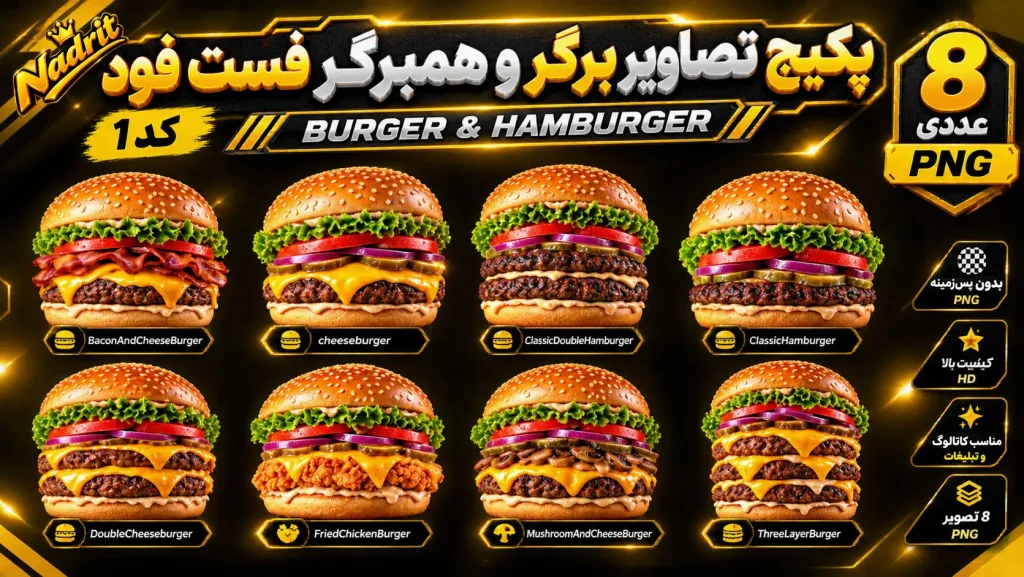
پکیج تصاویر برگر و همبرگر فست فود کد1 Burger & Hamburger
قیمت اصلی 3,600,000 ﷼ بود.2,990,000 ﷼قیمت فعلی 2,990,000 ﷼ است. -
دانلود برنامه اتصال ساعت هوشمند T1000 Ultra (رایگان)
قیمت اصلی 590,000 ﷼ بود.0 ﷼قیمت فعلی 0 ﷼ است. -
دانلود پکیج تصاویر بنر روبانی Ribbon Banners کد1 فایل PNG
قیمت اصلی 1,520,000 ﷼ بود.990,000 ﷼قیمت فعلی 990,000 ﷼ است. -
دانلود پکیج تصاویر شبکه های اجتماعی Social media فایل PNG
قیمت اصلی 3,950,000 ﷼ بود.2,990,000 ﷼قیمت فعلی 2,990,000 ﷼ است. -
دانلود پکیج تصاویر عناصر گرافیکی Graphic elements فایل PNG
قیمت اصلی 3,800,000 ﷼ بود.2,990,000 ﷼قیمت فعلی 2,990,000 ﷼ است. -
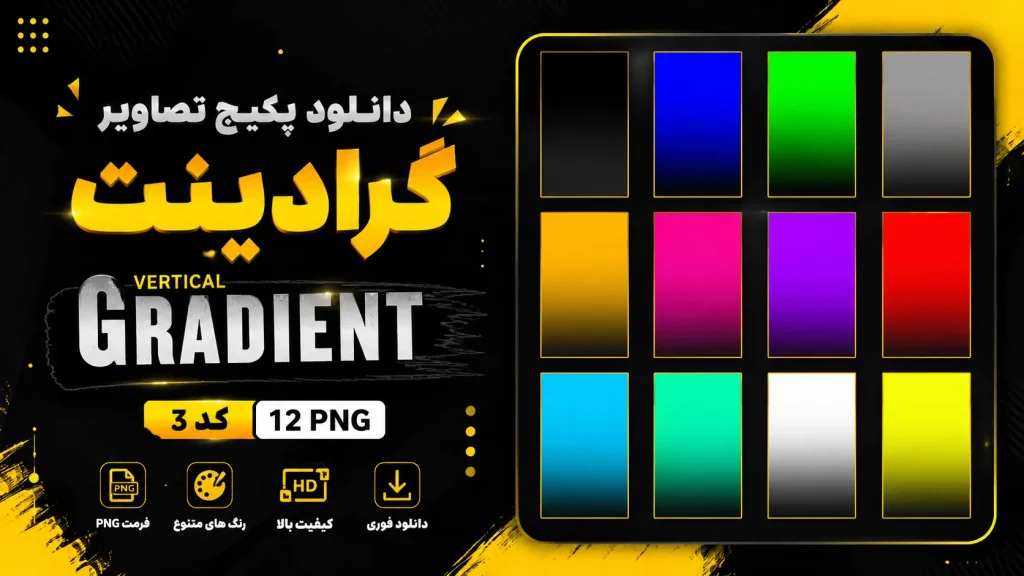
دانلود پکیج تصاویر گرادینت عمودی Gradient کد3 فایل PNG
1,590,000 ﷼






◉ پیشنهاد لینکهای مقاله های آموزشی سایت
آموزش ایجاد منوی کشویی در اکسل (Dropdown List) + اعتبارسنجی داده
آموزش وارد کردن تاریخ شمسی در اکسل به 3 روش+ نمایش اعداد به صورت فارسی
بهترین هوش مصنوعی های موزیک ساز و تولید صدا (رایگان و پولی)
- آموزش نصب گوگل آنالیتیکس GA4 در وردپرس؛ راهنمای کامل اتصال با Google Tag Manager و افزونهها
- آموزش حذف سطرهای اضافی در اکسل؛ حذف یکیدرمیان و سطرهای دارای کلمه مشخص
- کد لغو بسته رزرو همراه اول؛ چطور جلوی فعال شدن بسته بعدی را بگیریم؟
- کدهای کاربردی همراه اول؛ فهرست کدهای دستوری مهم
- خطای Briefly unavailable for scheduled maintenance در وردپرس چیست و چطور رفعش کنیم؟
◉درباره تهیهکننده آموزش
هدف ما در Nadrit تولید آموزشهای کاربردی، فایلهای دیجیتال و محتوای آموزشی باکیفیت برای کاربران فارسیزبان است.
اگر این آموزش برای شما مفید بود، میتوانید آن را با دوستان خود به اشتراک بگذارید و سوالات خود را در بخش نظرات مطرح کنید.
همه مطالب آموزشی مربوط به کامپیوتر در حال بروزرسانی می باشند و ترفند و آموزش های جدید بزودی در مطالب کامپیوتر بارگذاری میشوند
اگر نیاز به کمک یا موارد سفارشی دارید، از طریق صفحه ارتباط با ما، مطرح بفرمایید.
◉لینک های مورد نیاز:
محصولات پیشنهادی براساس دسته بندی پنل استریم
-

پکیج اورلی وب کم کد18 Overlay pack
450,000 ﷼ -

دانلود قاب استوری شب یلدا فایل PNG بدون پسزمینه
290,000 ﷼ -

اورلی وب کم در سبک انیمه کد1 Anime Overlay
450,000 ﷼ -

اورلی متحرک وب کم کد12 Animated Overlay
650,000 ﷼ -

اورلی متحرک وب کم کد2 Animated Overlay
650,000 ﷼ -

دانلود تصویر حباب گفت و گو کد1 فایل PNG بدون پسزمینه
290,000 ﷼ -

پکیج اورلی وب کم کد3 Overlay pack
450,000 ﷼ -

پکیج اورلی وب کم کد10 Overlay pack
450,000 ﷼ -

پکیج اورلی وب کم کد32 Overlay pack
450,000 ﷼ -

پکیج اورلی وب کم کد43 Overlay pack
450,000 ﷼