اگر هنگام ورود به سایت وردپرسی خود با پیام:
Briefly unavailable for scheduled maintenance. Check back in a minute.
مواجه شدهاید، احتمالاً اولین چیزی که به ذهنتان میرسد این است که سایت خراب شده یا مشکلی جدی برای وردپرس پیش آمده است! 😅
اما در بیشتر مواقع جای نگرانی نیست.
🛠️ اگر سایت وردپرسی شما بالا نمیآید، خطا میدهد یا بعد از بروزرسانی دچار مشکل شده است
√ میتوانید از خدمات عیبیابی و رفع خطای وردپرس سایت نادر آی تی استفاده کنید.
پس از ثبت درخواست، تیم نادر آی تی در اسرع وقت پاسخگوی شماست
این پیام معمولاً زمانی نمایش داده میشود که وردپرس در حال بروزرسانی هسته، افزونه یا قالب بوده و به هر دلیلی از حالت Maintenance Mode یا حالت تعمیر و نگهداری خارج نشده است.
در آموزش ( خطای Briefly unavailable for scheduled maintenance در وردپرس چیست و چطور رفعش کنیم؟ ) از نادر آیتی بررسی میکنیم این خطا چرا ایجاد میشود و چطور در چند دقیقه آن را برطرف کنیم.
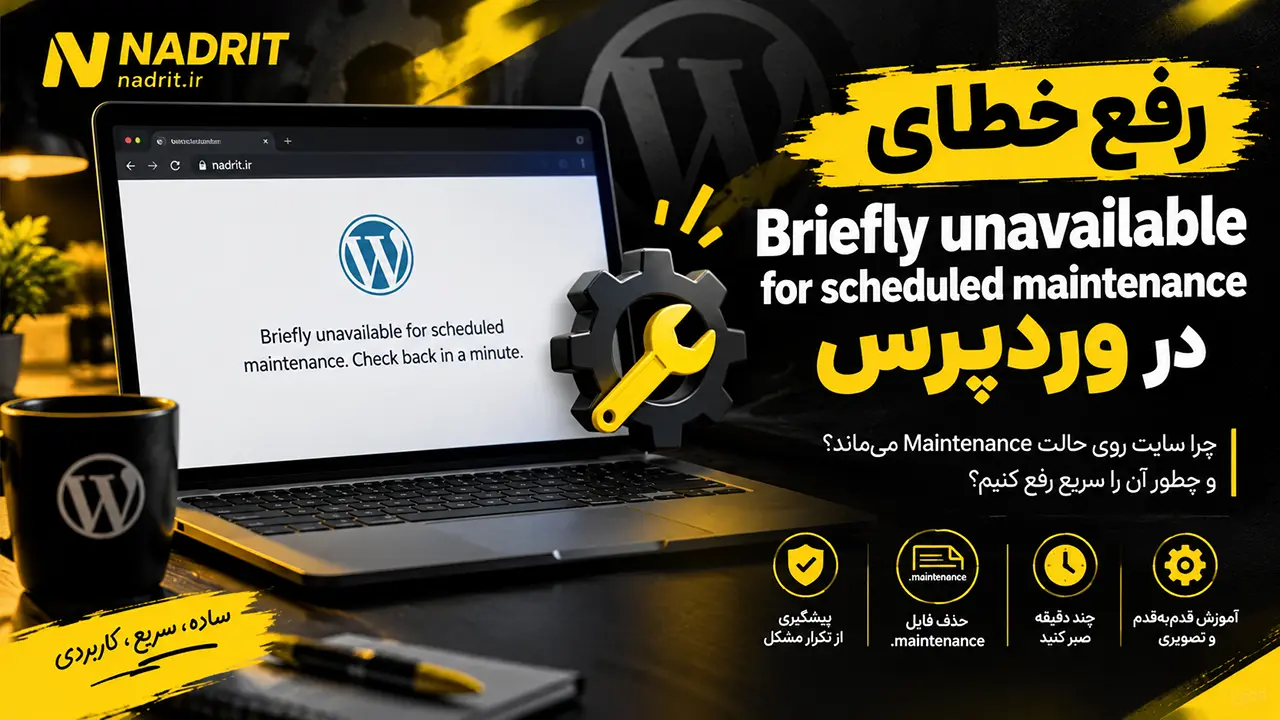
خطای Briefly unavailable for scheduled maintenance یعنی چه؟
وردپرس هنگام بروزرسانی افزونهها، قالبها یا هسته اصلی، برای مدت کوتاهی سایت را وارد حالت تعمیر و نگهداری میکند.
در این زمان ممکن است بازدیدکنندگان به جای سایت، پیام زیر را ببینند:
Briefly unavailable for scheduled maintenance. Check back in a minute.
معنی ساده این پیام این است:
«سایت برای مدت کوتاهی به دلیل عملیات بروزرسانی در دسترس نیست. چند دقیقه دیگر دوباره تلاش کنید.»
در حالت عادی، این پیام فقط برای مدت کوتاهی نمایش داده میشود و بعد از پایان بروزرسانی، سایت خودکار به حالت عادی برمیگردد.
اما گاهی عملیات بروزرسانی کامل نمیشود و سایت روی همین صفحه باقی میماند.
چرا وردپرس روی حالت Maintenance گیر میکند؟
دلایل مختلفی میتواند باعث این مشکل شود، اما یکی از رایجترین موارد، رفرش کردن صفحه در هنگام بروزرسانی افزونهها یا قالبها است.
برای مثال ممکن است:
- چند افزونه را همزمان برای بروزرسانی انتخاب کنید.
- وردپرس شروع به بروزرسانی کند.
- قبل از اینکه عملیات تمام شود صفحه را Refresh کنید.
- اینترنت یا اتصال به سرور قطع شود.
- عملیات بروزرسانی به هر دلیل متوقف شود.
در چنین شرایطی ممکن است فایل موقتی که وردپرس برای فعال کردن حالت Maintenance ایجاد کرده، حذف نشود.
در نتیجه سایت همچنان تصور میکند که عملیات بروزرسانی در حال انجام است.
محصولات بر اساس دستهبندی والپیپر
-

تصویر زمینه کامپیوتر ماشین BMW M5 کد2 | والپیپر گیمینگ
490,000 ﷼ -

تصویر زمینه کامپیوتر لوفی کد3 | والپیپر انیمه وان پیس
490,000 ﷼ -
تصویر زمینه کامپیوتر بازی سایبرپانک نئونی | والپیپر گیمینگ
190,000 ﷼ -

تصویر زمینه کامپیوتر بازی GTA 6 کد1 | والپیپر گیمینگ
490,000 ﷼ -
تصویر زمینه موبایل گوجو و گتو کد1 | والپیپر انیمه جوجوتسو کایسن
190,000 ﷼ -

تصویر زمینه کامپیوتر اسپایدر نوآر کد1 | والپیپر دارک مارول
490,000 ﷼ -
تصویر زمینه موبایل ایتاچی اوچیها کد3 | والپیپر انیمه ناروتو
قیمت اصلی 490,000 ﷼ بود.0 ﷼قیمت فعلی 0 ﷼ است. -

تصویر زمینه کامپیوتر رد دد2 آرتور و جان کد5 | والپیپر گیمینگ
490,000 ﷼ -
تصویر زمینه موبایل بازی سایبرپانک نئونی | والپیپر گیمینگ
190,000 ﷼ -
تصویر زمینه کامپیوتر گوکو کد1 | والپیپر انیمه دراگون بال
490,000 ﷼
روش اول؛ چند دقیقه صبر کنید
قبل از اینکه سراغ فایلهای هاست بروید، هیچ کاری انجام ندهید!
اگر تازه چند افزونه یا قالب را بروزرسانی کردهاید، حدود ۲ تا ۵ دقیقه صبر کنید.
سپس سایت را دوباره باز کنید.
اگر سایت برگشت، مشکل خاصی وجود ندارد.
یک نکته مهم
اگر سایت بعد از چند دقیقه خودکار بالا آمد، نیازی نیست فایل خاصی را از هاست حذف کنید.
وردپرس عملیات را کامل کرده و معمولاً فایل موقت Maintenance نیز بهصورت خودکار حذف شده است.
روش دوم؛ حذف فایل .maintenance از هاست
اگر بعد از چند دقیقه همچنان پیام Maintenance را مشاهده میکنید، احتمالاً فایل .maintenance در پوشه اصلی وردپرس باقی مانده است.
برای حذف آن:
مرحله اول: ورود به هاست
وارد کنترل پنل هاست خود شوید.
اگر از cPanel استفاده میکنید، وارد قسمت:
File Manager
شوید.
مرحله دوم: ورود به پوشه سایت
معمولاً فایلهای سایت وردپرسی داخل پوشه:
public_html
قرار دارند.
اگر وردپرس داخل یک پوشه دیگر نصب شده، باید وارد همان پوشه شوید.
مرحله سوم: فعال کردن نمایش فایلهای مخفی
فایل .maintenance با نقطه شروع میشود و ممکن است در حالت عادی در File Manager نمایش داده نشود.
بنابراین گزینهای مانند:
Show Hidden Files
یا
نمایش فایلهای مخفی
را فعال کنید.
مرحله چهارم: پیدا کردن فایل .maintenance
در پوشه اصلی وردپرس به دنبال فایلی با نام:
.maintenance
بگردید.
اگر این فایل وجود داشت و سایت مدت زیادی است روی صفحه Maintenance مانده، میتوانید آن را حذف کنید.
مرحله پنجم: سایت را دوباره بررسی کنید
بعد از حذف فایل، سایت را دوباره باز کنید.
در بیشتر موارد، سایت بلافاصله به حالت عادی برمیگردد.
🧰 سایت بعد از بروزرسانی بالا نمیآید؟
اگر با خطاهای وردپرس، افزونهها، قالب یا مشکلات هاست مواجه شدهاید، میتوانید رفع مشکل سایت را به ما بسپارید.
√ میتوانید از خدمات عیبیابی و رفع خطای وردپرس سایت نادر آی تی استفاده کنید.
پس از ثبت درخواست، تیم نادر آی تی در اسرع وقت پاسخگوی شماست
آیا حذف فایل .maintenance خطرناک است؟
اگر مشکل شما دقیقاً همین گیر کردن وردپرس روی حالت Maintenance باشد، حذف فایل .maintenance معمولاً مشکلی برای سایت ایجاد نمیکند.
این فایل یک فایل موقت است که وردپرس برای فعال کردن حالت تعمیر و نگهداری ایجاد میکند.
اما یک نکته مهم:
اگر عملیات بروزرسانی هنوز واقعاً در حال انجام است، نباید بیدلیل آن را قطع کنید.
به همین دلیل بهتر است ابتدا چند دقیقه صبر کنید و فقط اگر سایت روی این پیام گیر کرده بود، سراغ حذف فایل .maintenance بروید.
آیا بعد از رفع مشکل، افزونهها ناقص نصب شدهاند؟
در بیشتر موارد خیر.
اگر سایت بعد از چند دقیقه خودش بالا آمده، احتمال زیادی دارد که بروزرسانیها با موفقیت تمام شده باشند.
با این حال برای اطمینان بهتر است وارد:
پیشخوان وردپرس → افزونهها
شوید و وضعیت افزونههایی را که قرار بود بروزرسانی شوند بررسی کنید.
اگر افزونهها فعال هستند و پیام بروزرسانی جدیدی برای آنها نمایش داده نمیشود، احتمالاً همه چیز درست انجام شده است.
آیا باید پوشه یا فایل دیگری را هم حذف کنیم؟
خیر.
یکی از اشتباهات رایج این است که بعد از مشاهده خطای Maintenance، کاربر شروع میکند به حذف فایلها و پوشههای مختلف وردپرس!
این کار اصلاً توصیه نمیشود.
اگر مشکل فقط به خاطر فایل .maintenance باشد، همان فایل کافی است.
به فایلهای دیگر وردپرس دست نزنید.
برای جلوگیری از این مشکل چه کار کنیم؟
برای اینکه دوباره با چنین مشکلی مواجه نشوید، هنگام بروزرسانی وردپرس چند نکته ساده را رعایت کنید:
۱. هنگام آپدیت صفحه را Refresh نکنید
مهمترین نکته همین است.
اگر چند افزونه را برای بروزرسانی انتخاب کردهاید، اجازه دهید عملیات کاملاً تمام شود.
۲. هنگام بروزرسانی اینترنت پایدار داشته باشید
قطع شدن اینترنت همیشه باعث خراب شدن آپدیت نمیشود، اما بهتر است هنگام بروزرسانی اتصال پایدار باشد.
۳. چند افزونه را پشت سر هم آپدیت نکنید
اگر تعداد زیادی افزونه دارید، بهتر است با حوصله و مرحلهبهمرحله آنها را بروزرسانی کنید.
۴. بعد از آپدیت سایت را بررسی کنید
بعد از اتمام بروزرسانی، صفحه اصلی سایت، فروشگاه، صفحات مهم و در صورت امکان چند محصول را بررسی کنید.
اگر سایت بعد از حذف .maintenance هم بالا نیامد چه کنیم؟
اگر فایل .maintenance را حذف کردید اما سایت همچنان خطا دارد، مشکل ممکن است فقط Maintenance Mode نباشد.
در این حالت باید موارد دیگری مانند:
- خطای PHP
- ناسازگاری افزونهها
- مشکل قالب
- ناقص شدن بروزرسانی
- خطای سرور
- محدودیت منابع هاست
بررسی شود.
بنابراین در این مرحله فایلهای بیشتری را بهصورت تصادفی حذف نکنید.
ابتدا باید مشخص شود مشکل دقیقاً از کجاست.
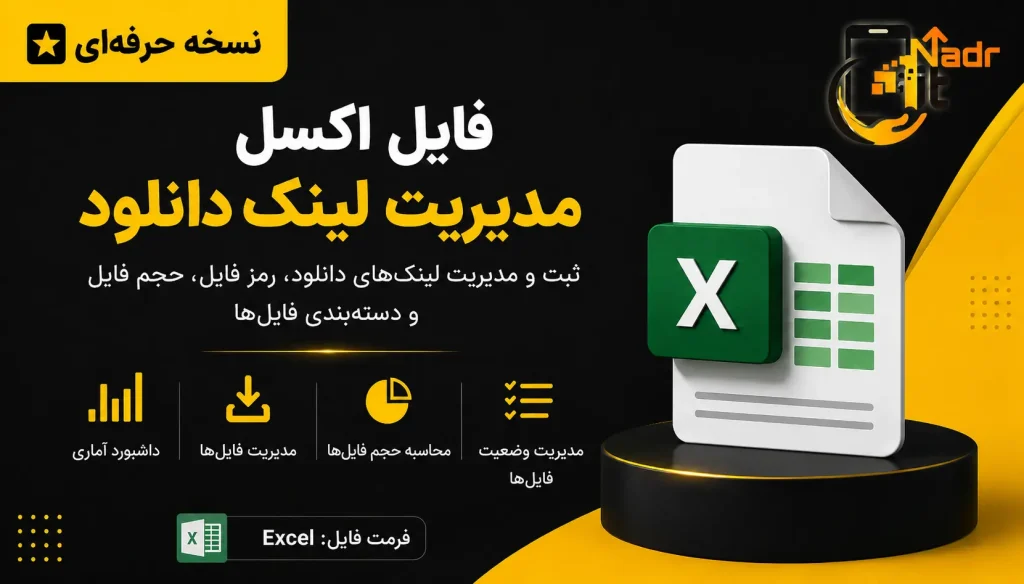
دانلود فایل اکسل حرفه ای مدیریت لینک دانلود | داشبورد هوشمند
اگر روزانه دهها یا صدها فایل در سایتهای آپلود فایل، هاست دانلود یا فضای ابری مدیریت میکنید، این محصول دانلود فایل اکسل حرفه ای مدیریت لینک دانلود | داشبورد هوشمند به شما کمک میکند تا تمامی اطلاعات فایلها را در یک محیط منظم، حرفهای و کاملاً فارسی نگهداری کنید.
- داشبورد مدیریتی حرفهای
- فایل قابل ویرایش
- به زبان فارسی و فونت اختصاصی
- دانلود سریع پس از پرداخت
جمعبندی
خطای:
Briefly unavailable for scheduled maintenance. Check back in a minute.
در وردپرس معمولاً به دلیل فعال شدن حالت Maintenance هنگام بروزرسانی ایجاد میشود.
اگر تازه افزونه یا قالبی را بروزرسانی کردهاید، ابتدا چند دقیقه صبر کنید. در بسیاری از مواقع سایت خودش به حالت عادی برمیگردد.
اگر پیام برای مدت طولانی باقی ماند، فایل مخفی:
.maintenance
را در پوشه اصلی وردپرس بررسی کنید.
در صورت وجود فایل و اطمینان از اینکه عملیات بروزرسانی متوقف شده، حذف آن معمولاً باعث خروج سایت از حالت Maintenance میشود.
پس اگر یک بار این پیام را دیدید، اول خونسرد باشید! 😄 وردپرس لزوماً خراب نشده؛ شاید فقط وسط آپدیت گیر کرده باشد.
▣مشکل سایتت با این روش حل نشد؟
اگر بعد از حذف maintenance. یا بررسی افزونهها هنوز سایت بالا نمیآید، احتمالاً مشکل از بخش دیگری است.
√ میتوانید از خدمات عیبیابی و رفع خطای وردپرس سایت نادر آی تی استفاده کنید.
پس از ثبت درخواست، تیم نادر آی تی در اسرع وقت پاسخگوی شماست
سوالات متداول
آیا خطای Maintenance به معنی هک شدن سایت است؟
خیر. در اغلب موارد این پیام ارتباطی با هک شدن سایت ندارد و مربوط به فرآیند بروزرسانی وردپرس است.
فایل .maintenance کجاست؟
معمولاً در پوشه اصلی نصب وردپرس، مانند public_html قرار دارد و چون فایل مخفی است ممکن است نیاز باشد گزینه نمایش فایلهای مخفی را در File Manager فعال کنید.
آیا حذف .maintenance باعث حذف افزونهها میشود؟
خیر. این فایل مربوط به فعال بودن حالت Maintenance است و حذف آن بهخودیخود افزونهها یا قالبهای سایت را حذف نمیکند.
اگر سایت خودش بعد از چند دقیقه درست شد، لازم است کاری انجام دهیم؟
معمولاً خیر. فقط بهتر است بخش افزونهها را بررسی کنید و مطمئن شوید بروزرسانیها کامل انجام شدهاند.
آیا Refresh کردن هنگام آپدیت وردپرس خطرناک است؟
بهتر است هنگام بروزرسانی صفحه را Refresh یا مرورگر را نبندید و اجازه دهید عملیات کامل شود. Refresh کردن لزوماً باعث خراب شدن سایت نمیشود، اما میتواند در بعضی شرایط باعث ناقص ماندن فرآیند بروزرسانی شود.
محصولات بر اساس دستهبندی فایل های کاربردی
-
برچسب اسم دانش آموز طرح سه خرس | لیبل جلد کتاب
590,000 ﷼ -
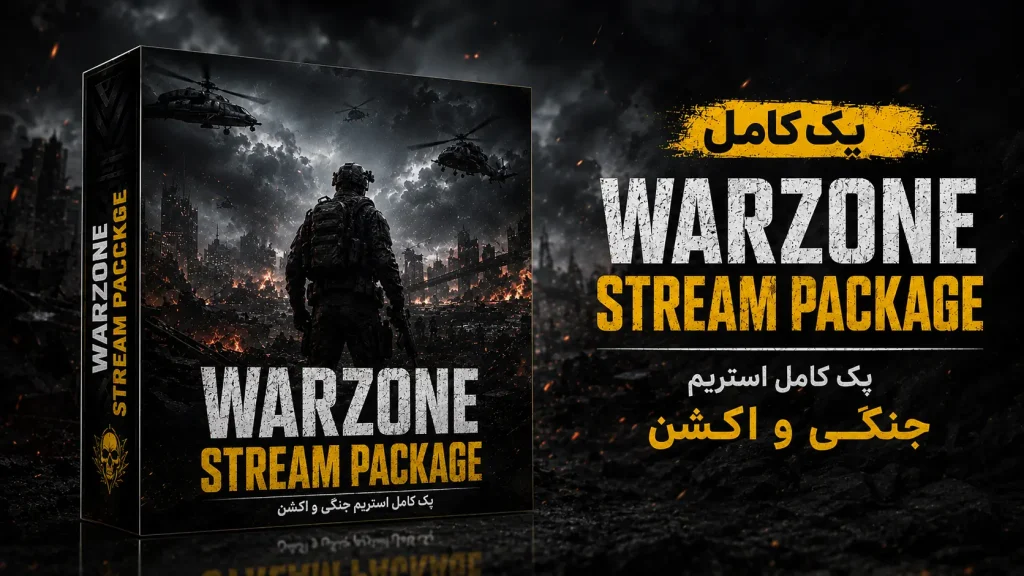
پک کامل پنل و بنر استریم جنگی و اکشن | 21 فایل حرفهای برای استریمرها
قیمت اصلی 14,500,000 ﷼ بود.9,990,000 ﷼قیمت فعلی 9,990,000 ﷼ است. -
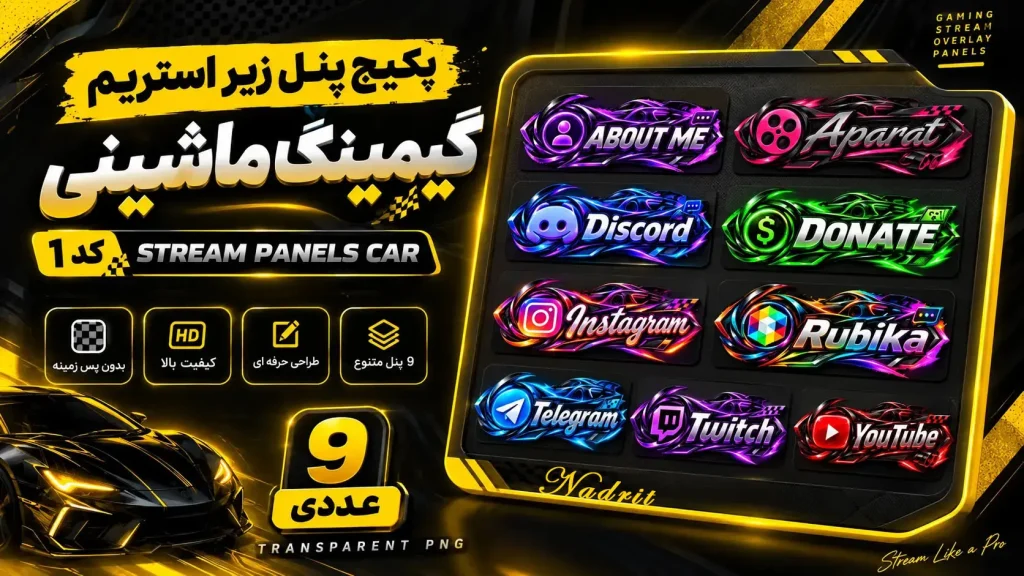
پکیج پنل زیر استریم گیمینگ ماشینی کد1 Stream Panels Car
قیمت اصلی 5,850,000 ﷼ بود.4,990,000 ﷼قیمت فعلی 4,990,000 ﷼ است. -
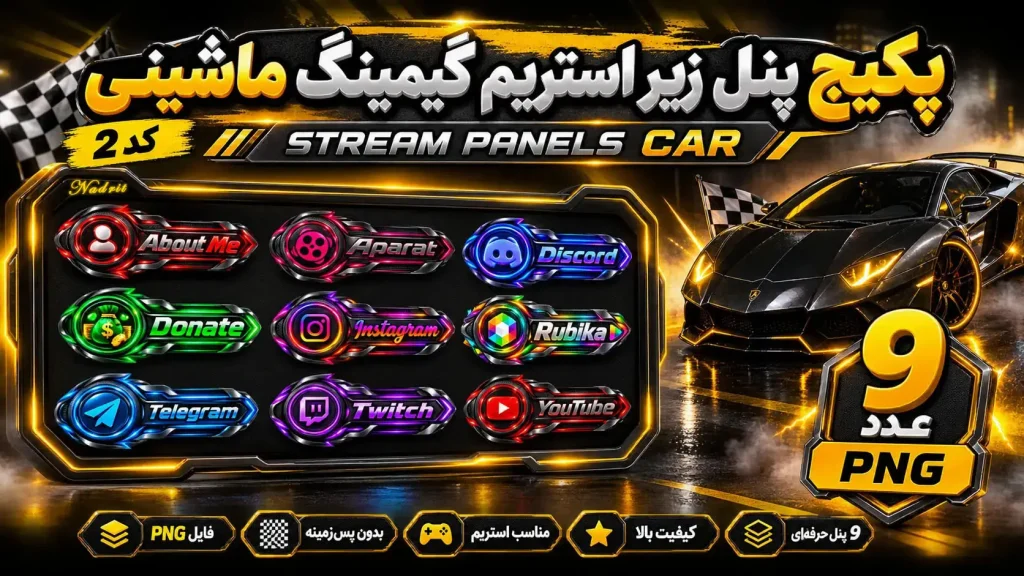
پکیج پنل زیر استریم گیمینگ ماشینی کد2 Stream Panels Car
قیمت اصلی 5,850,000 ﷼ بود.4,990,000 ﷼قیمت فعلی 4,990,000 ﷼ است. -
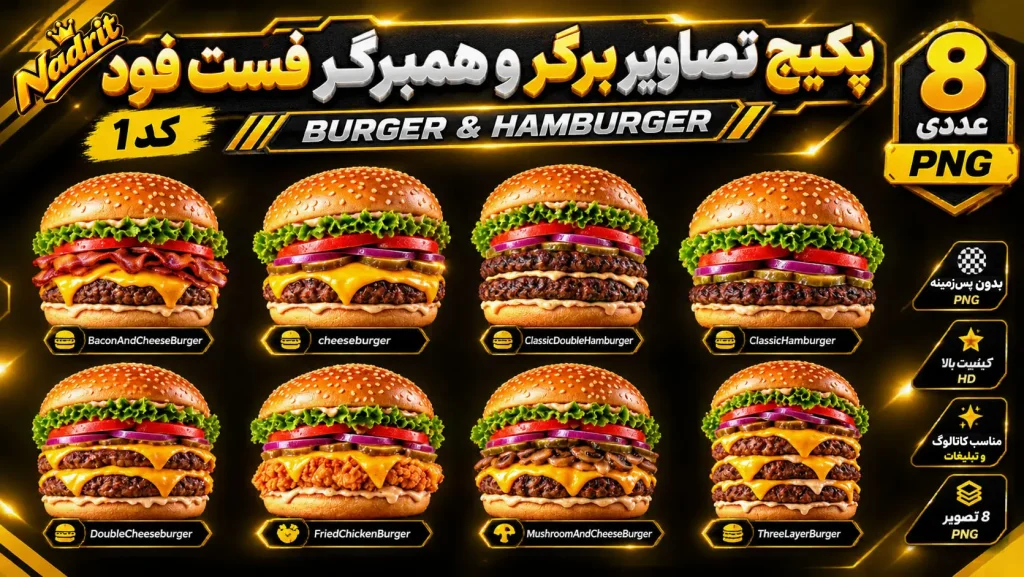
پکیج تصاویر برگر و همبرگر فست فود کد1 Burger & Hamburger
قیمت اصلی 3,600,000 ﷼ بود.2,990,000 ﷼قیمت فعلی 2,990,000 ﷼ است. -
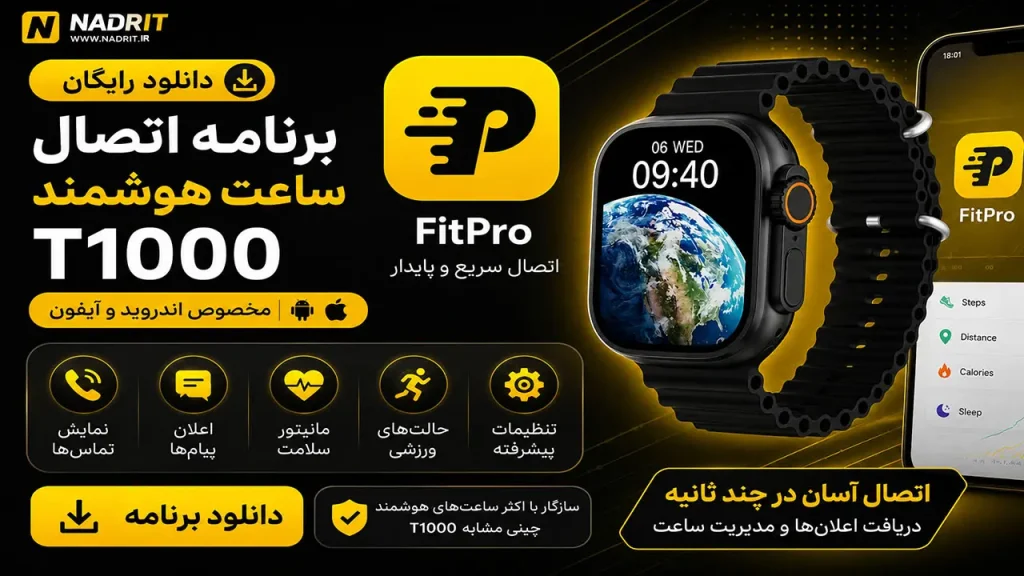
دانلود برنامه اتصال ساعت هوشمند T1000 Ultra (رایگان)
قیمت اصلی 590,000 ﷼ بود.0 ﷼قیمت فعلی 0 ﷼ است. -
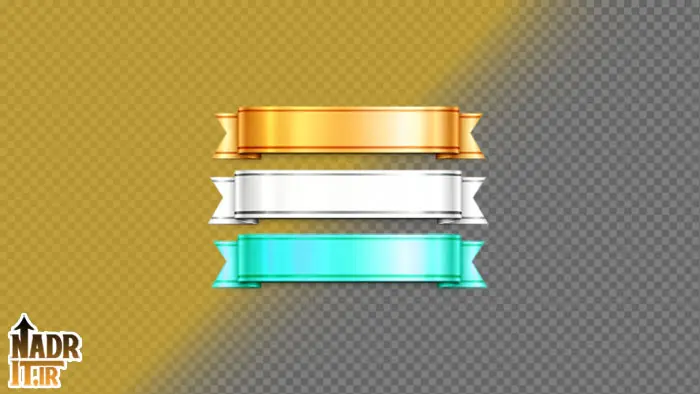
دانلود پکیج تصاویر بنر روبانی Ribbon Banners کد1 فایل PNG
قیمت اصلی 1,520,000 ﷼ بود.990,000 ﷼قیمت فعلی 990,000 ﷼ است. -
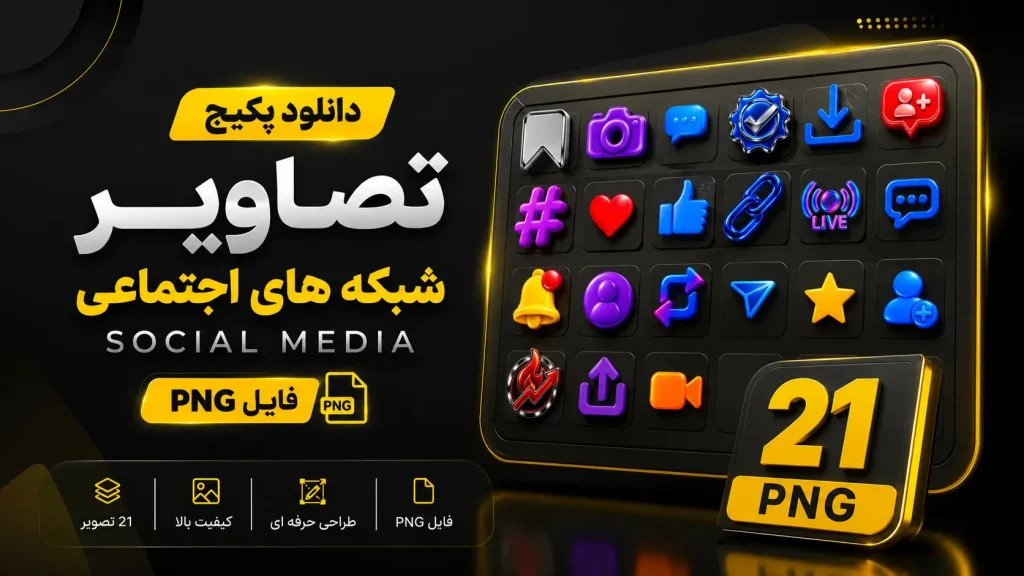
دانلود پکیج تصاویر شبکه های اجتماعی Social media فایل PNG
قیمت اصلی 3,950,000 ﷼ بود.2,990,000 ﷼قیمت فعلی 2,990,000 ﷼ است. -
دانلود پکیج تصاویر عناصر گرافیکی Graphic elements فایل PNG
قیمت اصلی 3,800,000 ﷼ بود.2,990,000 ﷼قیمت فعلی 2,990,000 ﷼ است. -
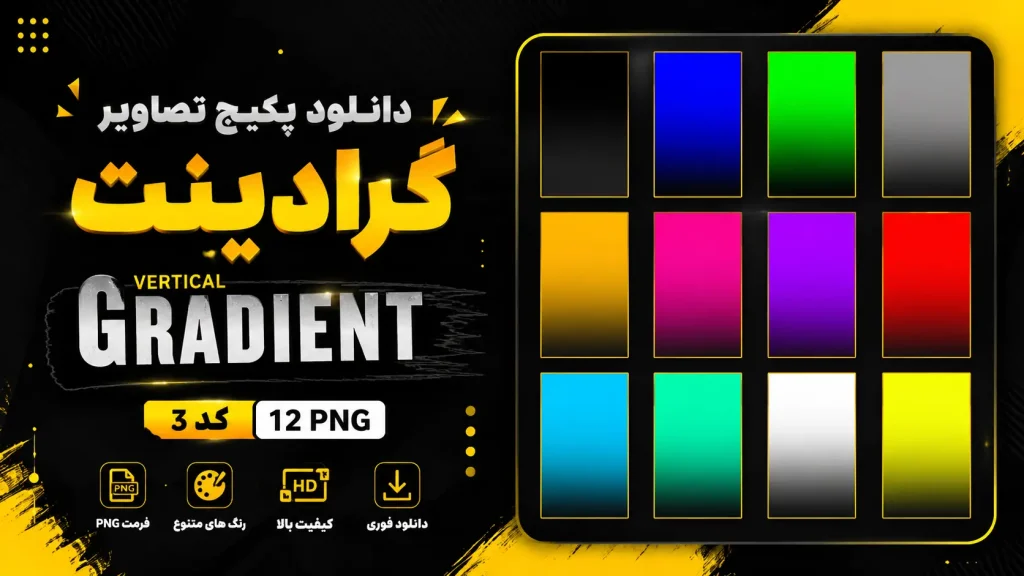
دانلود پکیج تصاویر گرادینت عمودی Gradient کد3 فایل PNG
1,590,000 ﷼
◉ پیشنهاد لینکهای مقاله های آموزشی سایت
آموزش افزودن کپچا به فرم تماس وردپرس | جلوگیری از اسپم با reCAPTCHA
آموزش ساخت فرم تماس در وردپرس با WPForms (رایگان و بدون کدنویسی)
حذف اجباری بودن ایمیل در نظرات وردپرس | آموزش کامل و کاربردی
آموزش نصب و تغییر فونت فارسی در قالبهای خارجی وردپرس (بدون افزونه و با سرعت بالا)
بهترین افزونه های کاربردی مرورگر کروم که هر کاربر باید داشته باشد
بهترین هوش مصنوعی های موزیک ساز و تولید صدا (رایگان و پولی)
- خطای Briefly unavailable for scheduled maintenance در وردپرس چیست و چطور رفعش کنیم؟
- چگونه بفهمیم چه بازیهایی روی کامپیوتر ما اجرا میشوند؟ | راهنمای ساده
- فهرست کامل ماموریتهای Red Dead Redemption 2: راهنمای جامع
- آموزش ایجاد منوی کشویی در اکسل (Dropdown List) + اعتبارسنجی داده
- آموزش وارد کردن تاریخ شمسی در اکسل به 3 روش+ نمایش اعداد به صورت فارسی
◉درباره تهیهکننده آموزش
هدف ما در Nadrit تولید آموزشهای کاربردی، فایلهای دیجیتال و محتوای آموزشی باکیفیت برای کاربران فارسیزبان است.
اگر این آموزش برای شما مفید بود، میتوانید آن را با دوستان خود به اشتراک بگذارید و سوالات خود را در بخش نظرات مطرح کنید.
همه مطالب آموزشی مربوط به کامپیوتر در حال بروزرسانی می باشند و ترفند و آموزش های جدید بزودی در مطالب کامپیوتر بارگذاری میشوند
اگر نیاز به کمک یا موارد سفارشی دارید، از طریق صفحه ارتباط با ما، مطرح بفرمایید.
◉لینک های مورد نیاز:
محصولات پیشنهادی براساس دسته بندی پنل استریم
-
اورلی متحرک وب کم کد12 Animated Overlay
650,000 ﷼ -
اورلی متحرک وب کم کد7 Animated Overlay
650,000 ﷼ -
پکیج اورلی وب کم کد5 Overlay pack
450,000 ﷼ -
اورلی وب کم ماینکرفت کد1 Minecraft Overlay
450,000 ﷼ -
پکیج اورلی وب کم کد33 Overlay pack
450,000 ﷼ -
پکیج اورلی وب کم کد40 Overlay pack
450,000 ﷼ -
پکیج اورلی وب کم کد49 Overlay pack
قیمت اصلی 450,000 ﷼ بود.290,000 ﷼قیمت فعلی 290,000 ﷼ است. -
پکیج اورلی وب کم کد15 Overlay pack
450,000 ﷼ -
پکیج اورلی وب کم کد14 Overlay pack
450,000 ﷼ -
پکیج اورلی وب کم کد16 Overlay pack
450,000 ﷼