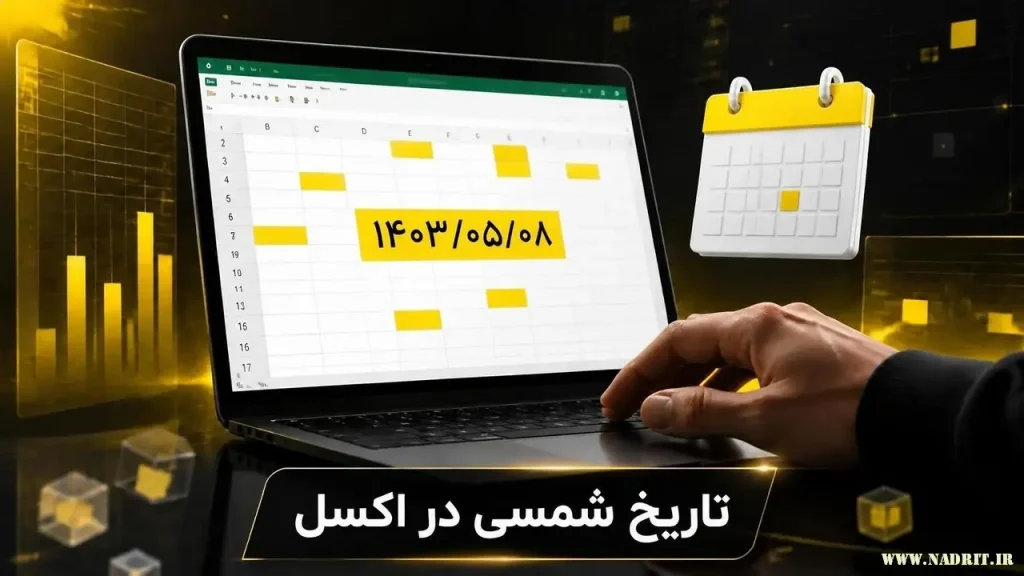
اگر تا حالا با مشکل نمایش تاریخ شمسی در اکسل مواجه شدهاید، تنها نیستید! اکسل بهصورت پیشفرض از تاریخ میلادی استفاده میکند و بسیاری از کاربران ایرانی برای گزارشهای مالی، حسابداری یا مدیریت پروژه به تاریخ شمسی نیاز دارند. در این آموزش قدمبهقدم یاد میگیرید که چگونه تاریخ شمسی را در اکسل وارد کنید، اعداد را به صورت فارسی نمایش دهید و با ۳ روش مختلف (از ساده تا حرفهای) این کار را انجام دهید.
▣خلاصه/نکات کلیدی
در مقاله آموزش وارد کردن تاریخ شمسی در اکسل، یاد میگیرید:
- چگونه تاریخ شمسی را در اکسل وارد و نمایش دهید
- چه تنظیماتی برای نمایش اعداد به صورت فارسی نیاز است
- ۳ روش مختلف برای نمایش تاریخ شمسی (از ساده تا حرفهای)
- خطاهای رایج و راهحلهای آنها
اگر تا حالا با مشکل نمایش تاریخ شمسی در اکسل مواجه شدهاید، مقاله “آموزش وارد کردن تاریخ شمسی در اکسل + نمایش اعداد به صورت فارسی”دقیقاً همان چیزی است که نیاز دارید!
◈محصولات پیشنهادی براساس دسته بندی تصویر زمینه کامپیوتر
-

تصویر زمینه کامپیوتر دارک ایتادوری کد1 | والپیپر انیمه جوجوتسو کایزن
490,000 ﷼ -

تصویر زمینه کامپیوتر رونالدو کد2 | والپیپر دارک فوتبالی
490,000 ﷼ -

تصویر زمینه کامپیوتر T-800 ترمیناتور | والپیپر دارک گیمینگ
490,000 ﷼ -

تصویر زمینه کامپیوتر ماه کامل آبی در آسمان شب | والپیپر طبیعت
190,000 ﷼ -

تصویر زمینه کامپیوتر تانجیرو کد1 | والپیپر انیمه شیطان کش
490,000 ﷼ -

تصویر زمینه بازی Need for Speed Most Wanted 2012 کد3 | والپیپر گیمینگ
290,000 ﷼ -

تصویر زمینه کامپیوتر ایتاچی اوچیها کد2 | والپیپر انیمه ناروتو
490,000 ﷼ -

تصویر زمینه کامپیوتر بازی رد دد 2 صحنه احساسی کد3
490,000 ﷼ -

تصویر زمینه کامپیوتر چهارقسمتی کد1 | والپیپر انیمه جوجوتسو کایسن
490,000 ﷼
▣تاریخ شمسی در اکسل چیست و چرا مهم است؟
اگر با اکسل کار میکنید، حتماً میدانید که این نرمافزار بهصورت پیشفرض از تاریخ میلادی (Gregorian) استفاده میکند. اما برای بسیاری از کاربران ایرانی، نیاز به نمایش تاریخ به صورت شمسی (خورشیدی) یک ضرورت اجتنابناپذیر است.
دلایل اهمیت این آموزش:
- ✅ گزارشنویسی مالی: برای ثبت تراکنشهای روزانه و گزارشهای ماهانه به تاریخ شمسی نیاز دارید
- ✅ مدیریت پروژه: برنامهریزی بر اساس تقویم کاری ایران
- ✅ حسابداری شخصی و سازمانی: تطابق با قوانین مالیاتی و اداری کشور
- ✅ ارائه حرفهای: نمایش تاریخها به صورت آشنا برای کاربران فارسیزبان
نکته مهم: اکسل تاریخ را به صورت عدد (Serial Number) ذخیره میکند و فرمتبندی فقط نمایش آن را تغییر میدهد. بنابراین محاسبات شما تحت تأثیر قرار نمیگیرد.
▣پیشنیازها و ابزارهای مورد نیاز
برای دنبال کردن این آموزش، به موارد زیر نیاز دارید:
- نرمافزار اکسل ۲۰۱۶ یا جدیدتر (برای نسخههای قدیمیتر روش جایگزین داریم)
- آشنایی مقدماتی با محیط اکسل و منوها
نسخههای پشتیبانیشده: اکسل ۲۰۱۶، ۲۰۱۹، ۲۰۲۱، Microsoft 365
◈محصولات پیشنهادی براساس دسته فایل های اداری و کسب و کار
-
فاکتور فروش کد3 | نسخه ورد قابل ویرایش + PDF خام جهت چاپ
محدوده قیمت: 450,000 ﷼ تا 650,000 ﷼ -

قرارداد خرید و فروش خودرو قابل چاپ و تنظیم دستی
550,000 ﷼ -

دانلود فایل اکسل حرفه ای مدیریت لینک دانلود | داشبورد هوشمند
790,000 ﷼ -
فاکتور فروش خام کد2 | فایل PDF جهت چاپ
450,000 ﷼ -
فایل PDF جدول برنامه ریزی هفتگی کد1 | پلنر هفتگی فارسی برای مدیریت وظایف
290,000 ﷼ -
فایل PDF جدول برنامه ریزی ساعتی کد1 | پلنر هفتگی ساعتی فارسی
290,000 ﷼ -
دانلود فایل اکسل مدیریت لینک دانلود | ثبت و دستهبندی لینکهای آپلود
قیمت اصلی 290,000 ﷼ بود.0 ﷼قیمت فعلی 0 ﷼ است. -
دانلود فایل فاکتور فروش اینترنتی کد7 نسخه قابل ویرایش + چاپی (PDF + Word)
محدوده قیمت: 450,000 ﷼ تا 650,000 ﷼ -
فاکتور فروش ساده کد5 فایل ورد و pdf چاپی
محدوده قیمت: 450,000 ﷼ تا 650,000 ﷼ -
فاکتور فروش کد4 | نسخه ورد قابل ویرایش + PDF خام جهت چاپ
محدوده قیمت: 450,000 ﷼ تا 650,000 ﷼

▣روش اول: تغییر فرمت سلول (سادهترین روش)
این روش سادهترین و سریعترین راه برای نمایش تاریخ شمسی در اکسل است. نیازی به نصب افزونه یا کدنویسی ندارد.
مرحله ۱: انتخاب سلولهای مورد نظر
سلولهایی که میخواهید تاریخ شمسی در آنها نمایش داده شود را انتخاب کنید. میتوانید یک سلول، یک محدوده یا کل ستون را انتخاب کنید.
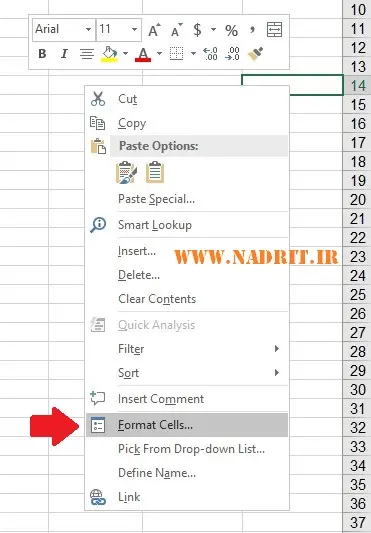
مرحله ۲: باز کردن پنجره Format Cells
روی سلولهای انتخاب شده کلیک راست کنید و گزینه Format Cells را انتخاب کنید.
یا از کلید میانبر Ctrl + 1 استفاده کنید.
مرحله ۳: انتخاب تنظیمات تاریخ شمسی
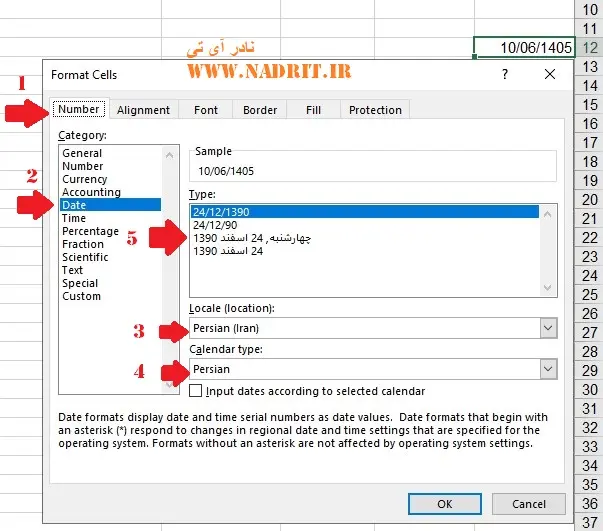
در پنجره باز شده:
- به تب Number بروید
- در بخش Category، گزینه Date را انتخاب کنید
- در منوی کشویی Locale (Location)، گزینه Persian (Iran) را پیدا کرده و انتخاب کنید
- در بخش Calendar type، گزینه Persian را انتخاب کنید
- در بخش Type، قالب دلخواه برای نمایش تاریخ را انتخاب کنید (مثلاً
۱۴۰۳/۰۵/۰۸)
مرحله ۴: اعمال تغییرات
روی دکمه OK کلیک کنید تا تغییرات اعمال شود.
نتیجه: تاریخهای شما به صورت شمسی نمایش داده میشوند.
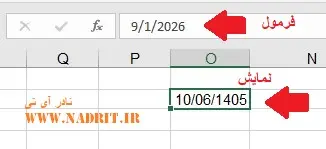
!نکته مهم
با این کار، ظاهر تاریخ به شمسی تغییر میکند، اما مقدار اصلی سلول در نوار فرمول (Formula Bar) همچنان به صورت میلادی باقی میماند و محاسبات اکسل بر اساس همان تاریخ میلادی انجام میشود.
◈محصولات پیشنهادی براساس دسته تکنولوژی
-
دانلود تصویر مانیتور صفحه خالی کد1 فایل PNG بدون پسزمینه
190,000 ﷼ -

دانلود تصویر موبایل صفحه سفید کد2 فایل PNG بدون پسزمینه
190,000 ﷼ -

دانلود تصویر موبایل صفحه خالی کد1 فایل PNG بدون پسزمینه
190,000 ﷼ -
دانلود تصویر مانیتور صفحه سفید کد2 فایل PNG بدون پسزمینه
190,000 ﷼ -

دانلود مجموعه آیکونهای فروشگاهی و تجاری کد1 | فایل PNG ترنسپرنت + JPG با سایه
2,750,000 ﷼
▣روش دوم: استفاده از قالب سفارشی
اگر گزینههای مربوط به فارسی را در بخش Date پیدا نکردید (مخصوصاً در نسخههای قدیمیتر)، میتوانید از قالب سفارشی استفاده کنید. این روش در همه نسخههای اکسل کار میکند.
مرحله ۱: باز کردن Format Cells
سلولهای مورد نظر را انتخاب کنید و پنجره Format Cells را باز کنید (Ctrl + 1).
مرحله ۲: رفتن به بخش Custom
به تب Number و سپس بخش Custom بروید.
مرحله ۳: وارد کردن کد قالب
در کادر Type، یکی از کدهای زیر را کپی کنید:
| کد قالب | نتیجه نمایش |
|---|---|
[$-fa-IR]yyyy/mm/dd | ۱۴۰۳/۰۵/۰۸ |
[$-fa-IR]yyyy-mm-dd | ۱۴۰۳-۰۵-۰۸ |
[$-fa-IR]dd mmmm yyyy | ۰۸ مرداد ۱۴۰۳ |
[$-fa-IR]ddd dd mmmm yyyy | سهشنبه ۰۸ مرداد ۱۴۰۳ |
مرحله ۴: اعمال تغییرات
روی OK کلیک کنید.
✅ نکته: با این روش، شما کنترل کامل روی فرمت نمایش دارید و میتوانید هر الگوی دلخواهی ایجاد کنید.
◈محصولات پیشنهادی براساس دسته فایل های کاربردی
-
پکیج پنل زیر استریم گیمینگ ماشینی کد1 Stream Panels Car
قیمت اصلی 5,850,000 ﷼ بود.4,990,000 ﷼قیمت فعلی 4,990,000 ﷼ است. -
دانلود تصاویر گرادینت با رنگ های متنوع Gradient کد2 فایل PNG
190,000 ﷼ -
دانلود برنامه اتصال ساعت هوشمند T1000 Ultra (رایگان)
قیمت اصلی 590,000 ﷼ بود.0 ﷼قیمت فعلی 0 ﷼ است. -
دانلود پکیج تصاویر بنر روبانی Ribbon Banners کد1 فایل PNG
قیمت اصلی 1,520,000 ﷼ بود.990,000 ﷼قیمت فعلی 990,000 ﷼ است. -
پک کامل پنل و بنر استریم جنگی و اکشن | 21 فایل حرفهای برای استریمرها
قیمت اصلی 14,500,000 ﷼ بود.9,990,000 ﷼قیمت فعلی 9,990,000 ﷼ است. -
دانلود پکیج تصاویر لوگو های خودرو Car logos فایل PNG
قیمت اصلی 6,000,000 ﷼ بود.4,990,000 ﷼قیمت فعلی 4,990,000 ﷼ است. -

دانلود پکیج فونت های فارسی Farsi Fonts
0 ﷼ -
دانلود فایل درایور وب کم سونی SONY PS3 Eye Camera
750,000 ﷼ -
دانلود فایل اکسل مدیریت لینک دانلود | ثبت و دستهبندی لینکهای آپلود
قیمت اصلی 290,000 ﷼ بود.0 ﷼قیمت فعلی 0 ﷼ است. -
پکیج پنل زیر استریم گیمینگ ماشینی کد2 Stream Panels Car
قیمت اصلی 5,850,000 ﷼ بود.4,990,000 ﷼قیمت فعلی 4,990,000 ﷼ است.






🎯 جدول جمعبندی و مقایسه روشها
| روش | مزایا | معایب | مناسب برای |
|---|---|---|---|
| تغییر فرمت سلول (Date) | ساده و سریع، بدون نیاز به کدنویسی | نیاز به نسخه ۲۰۱۶ به بالا | کاربران معمولی و مبتدی |
| قالب سفارشی (Custom) | در همه نسخهها کار میکند، انعطافپذیر | نیاز به وارد کردن کد | کاربران حرفهای و نسخههای قدیمی |
| افزونه یا VBA | امکان محاسبات پیشرفته و تبدیل دوطرفه | نیاز به نصب یا کدنویسی | توسعهدهندگان و نیازهای خاص |
❌ خطاهای رایج و راهحل
| خطا | دلیل | راهحل |
|---|---|---|
| تاریخ به صورت متن نمایش داده میشود | سلول فرمت متن (Text) دارد | از ابزار Text to Columns استفاده کنید یا فرمت سلول را به Number تغییر دهید |
| اعداد فارسی نمایش داده نمیشوند | فونت مناسب نیست | از فونت فارسی مثل Vazir، B Nazanin یا IranSans استفاده کنید |
| گزینه Persian در Locale وجود ندارد | نسخه اکسل قدیمی یا بهروز نیست | از روش قالب سفارشی (Custom) استفاده کنید |
| تاریخ با ۴ رقمی نمایش داده میشود | فرمت انتخابی اشتباه است | در بخش Type، فرمت yyyy/mm/dd را انتخاب کنید |
💼 نیاز به کمک حرفهای در تنظیمات اکسل و حسابداری دارید؟
اگر با وجود مطالعه این آموزش، همچنان در نمایش اعداد فارسی، تنظیم تاریخ شمسی یا ساخت فایلهای حسابداری در اکسل مشکل دارید،
دیگر نیازی به صرف ساعتها وقت و سردرگمی نیست.
تیم متخصص ما آماده است تا تمام مراحل را برای شما انجام دهد:
- تنظیم حرفهای تاریخ شمسی و اعداد فارسی در اکسل
- رفع مشکلات فونت و نمایش اعداد در نسخههای مختلف اکسل
- طراحی فایلهای حسابداری و مدیریت مالی شخصی و فروشگاهی
- ساخت تمپلیتهای اختصاصی اکسل با فرمولهای پیشرفته
- آموزش خصوصی و رفع اشکال کامل پروژههای شما
√ خدمات ما کاملاً تضمینی و با پشتیبانی پس از اجرا همراه است
پس از ثبت درخواست، تیم نادر آی تی در اسرع وقت پاسخگوی شماست
💬 سوالات متداول (FAQ)
سوال ۱: آیا تاریخ شمسی در اکسل محاسبات را تحت تأثیر قرار میدهد؟
پاسخ: خیر. فقط نمایش تاریخ تغییر میکند. مقدار اصلی سلول که در نوار فرمول میبینید، همچنان میلادی است و همه محاسبات (جمع، تفریق، مقایسه) بر اساس همان مقدار میلادی انجام میشود.
سوال ۲: چگونه تاریخ شمسی را به میلادی تبدیل کنم؟
پاسخ: برای تبدیل دوطرفه تاریخ شمسی و میلادی، باید از توابع سفارشی VBA یا افزونههای جانبی مانند FarsiTools استفاده کنید. این روش نیاز به کدنویسی دارد.
سوال ۳: آیا در نسخههای قدیمیتر اکسل (۲۰۰۷، ۲۰۱۰) هم میتوان تاریخ شمسی نمایش داد؟
پاسخ: بله، با استفاده از روش قالب سفارشی (Custom) که در این مقاله آموزش داده شد، میتوانید در همه نسخههای اکسل تاریخ شمسی را نمایش دهید.
سوال ۴: چرا با تغییر فرمت، تاریخ به ##### تبدیل میشود؟
پاسخ: این یعنی عرض ستون برای نمایش تاریخ کافی نیست. کافی است عرض ستون را افزایش دهید یا از گزینه AutoFit استفاده کنید.
سوال ۵: آیا میتوانم تاریخ شمسی را به صورت متنی وارد کنم؟
پاسخ: بله، اما با این کار قابلیت محاسباتی خود را از دست میدهید. بهتر است تاریخ را به صورت میلادی وارد کنید و سپس فرمت نمایش آن را به شمسی تغییر دهید.
⏳ وقت ندارید؟ همین حالا ثبت درخواست کنید تا کارشناسان ما، در راه اندازی و استفاده از این خدمت همراه شما باشند.
◈محصولات پیشنهادی براساس دسته تصاویر بدون پس زمینه PNG
-

دانلود تصویر لوگوی لامبورگینی فایل PNG بدون پسزمینه
190,000 ﷼ -

دانلود تصویر گل رز صورتی کد1 فایل PNG بدون پسزمینه
190,000 ﷼ -

دانلود پکیج برچسب دفتر خرگوشی Rabbit School Labels فایل PNG
990,000 ﷼ -

دانلود تصویر لوگوی راک استار کد1 فایل PNG بدون پسزمینه
190,000 ﷼ -

دانلود تصویر لوگوی کیا فایل PNG بدون پسزمینه
190,000 ﷼ -
پکیج پنل زیر استریم گیمینگ ماشینی کد2 Stream Panels Car
قیمت اصلی 5,850,000 ﷼ بود.4,990,000 ﷼قیمت فعلی 4,990,000 ﷼ است. -

دانلود تصویر میوه طالبی فایل PNG بدون پسزمینه
190,000 ﷼ -

دانلود تصویر تاج سلطنتی کد1 فایل PNG بدون پسزمینه
190,000 ﷼ -

دانلود تصویر شش وجه تاس کد1 فایل PNG بدون پسزمینه
190,000 ﷼ -
دانلود تصویر موبایل صفحه خالی کد1 فایل PNG بدون پسزمینه
190,000 ﷼
📌 مطالب مرتبط
اگر این آموزش برای شما مفید بود، مقالات زیر نیز میتوانند به کارتان بیایند:
- فهرست کامل ماموریتهای Red Dead Redemption 2: راهنمای جامع
- آموزش ایجاد منوی کشویی در اکسل (Dropdown List) + اعتبارسنجی داده
- آموزش وارد کردن تاریخ شمسی در اکسل به 3 روش+ نمایش اعداد به صورت فارسی
- بهترین افزونه های کاربردی مرورگر کروم که هر کاربر باید داشته باشد
- بهترین هوش مصنوعی های موزیک ساز و تولید صدا (رایگان و پولی)
◉درباره تهیهکننده آموزش
هدف ما در Nadrit تولید آموزشهای کاربردی، فایلهای دیجیتال و محتوای آموزشی باکیفیت برای کاربران فارسیزبان است.
اگر این آموزش برای شما مفید بود، میتوانید آن را با دوستان خود به اشتراک بگذارید و سوالات خود را در بخش نظرات مطرح کنید.
همه مطالب آموزشی مربوط به برنامه ایکسل در حال بروزرسانی می باشند و ترفند و آموزش های جدید بزودی در دسته آموزش های آفیس بارگذاری میشوند
اگر نیاز به کمک یا موارد سفارشی دارید، از طریق صفحه ارتباط با ما، مطرح بفرمایید.
◉لینک های مورد نیاز:
محصولات پیشنهادی براساس دسته بندی اورلی و پنل استریم
-

پکیج اورلی وب کم کد32 Overlay pack
450,000 ﷼ -

پکیج اورلی وب کم کد5 Overlay pack
450,000 ﷼ -

پکیج اورلی وب کم کد9 Overlay pack
450,000 ﷼ -

پکیج اورلی وب کم کد12 Overlay pack
450,000 ﷼ -

اورلی متحرک وب کم کد8 Animated Overlay
650,000 ﷼ -

اورلی متحرک وب کم کد13 Animated Overlay
650,000 ﷼ -

اورلی متحرک وب کم کد12 Animated Overlay
650,000 ﷼ -

پکیج اورلی وب کم کد43 Overlay pack
450,000 ﷼ -

پکیج اورلی وب کم کد40 Overlay pack
450,000 ﷼ -

پکیج اورلی وب کم کد14 Overlay pack
450,000 ﷼
محصولات پیشنهادی
-
دانلود فایل اکسل حرفه ای مدیریت لینک دانلود | داشبورد هوشمند
790,000 ﷼ -
دانلود فایل اکسل مدیریت لینک دانلود | ثبت و دستهبندی لینکهای آپلود
قیمت اصلی 290,000 ﷼ بود.0 ﷼قیمت فعلی 0 ﷼ است. -
دانلود تصویر لوگوی اکسل کد1 فایل PNG بدون پسزمینه
190,000 ﷼