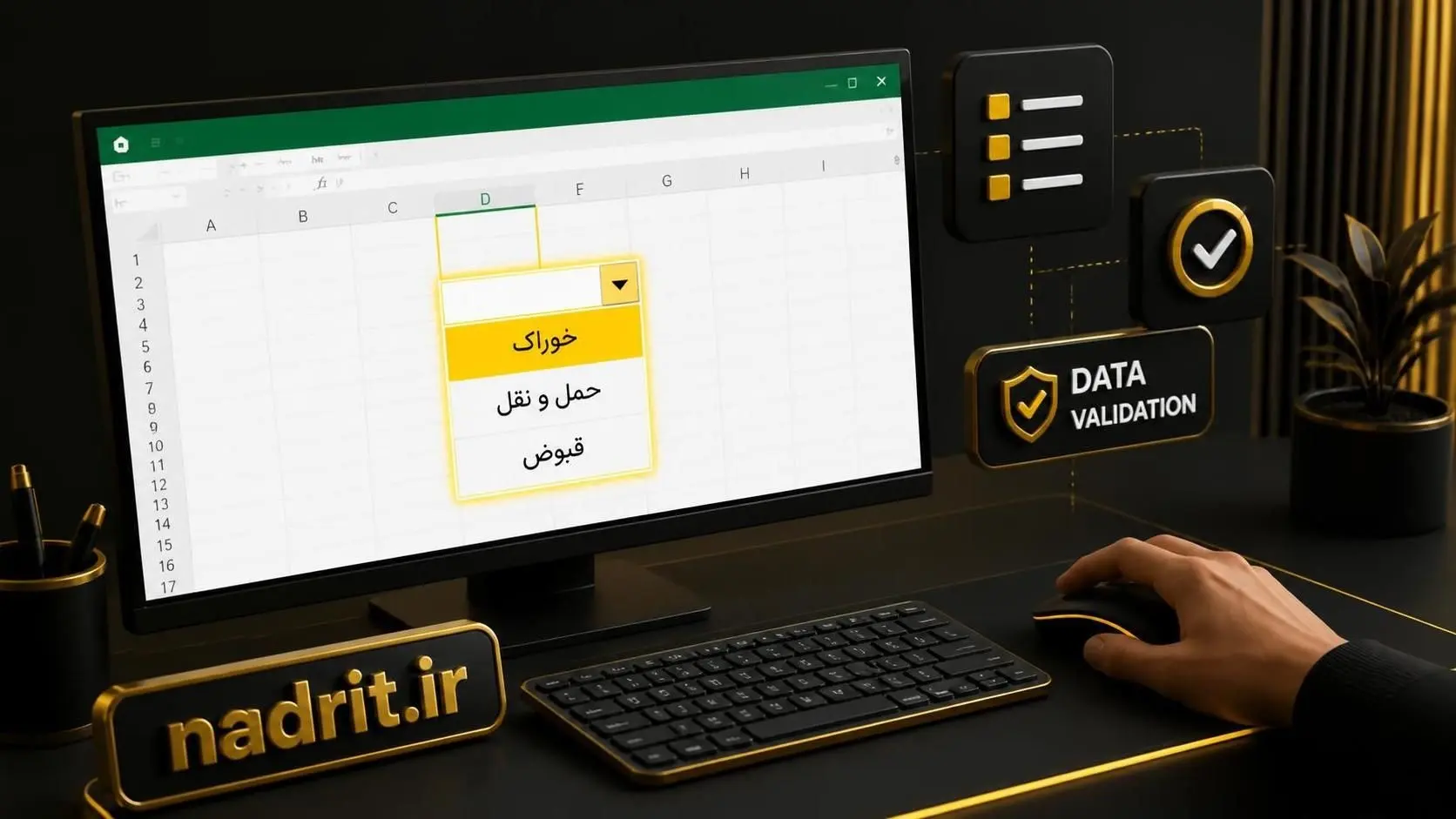
آیا تا حالا شده که در اکسل، چندین بار یک عبارت تکراری را تایپ کنید و از اشتباهات تایپی خسته شوید؟ مثلاً برای دستهبندی هزینههای خود، هر بار کلمه «خوراک»، «حمل و نقل» یا «قبوض» را تایپ کنید و گاهی اوقات اشتباه تایپ کنید؟ با استفاده از منوی کشویی (Dropdown List) در اکسل، میتوانید یک لیست مشخص از گزینهها ایجاد کنید و کاربر فقط با یک کلیک، گزینه مورد نظر را انتخاب کند. در مقاله ی “آموزش ایجاد منوی کشویی در اکسل” از سایت نادر آی تی، شما قدمبهقدم یاد میگیرید که چگونه منوی کشویی بسازید، آن را ویرایش کنید، منوی کشویی وابسته (چندسطحی) ایجاد کنید و با رایجترین خطاها و راهحلهای آنها آشنا شوید.
📌 خلاصه/نکات کلیدی
در مقاله “آموزش ایجاد منوی کشویی در اکسل” یاد میگیرید:
- چگونه یک منوی کشویی (Dropdown List) در اکسل ایجاد کنید
- چگونه از اعتبارسنجی داده (Data Validation) برای ساخت لیست استفاده کنید
- چگونه گزینههای لیست را از یک محدوده سلولی یا لیست دستی وارد کنید
- چگونه یک منوی کشویی وابسته (چندسطحی) با تابع
INDIRECTایجاد کنید - چگونه خطاهای رایج مانند
#NAME?و خالی بودن لیست را رفع کنید - چگونه منوی کشویی را ویرایش یا حذف کنید
- چگونه از منوی کشویی در حسابداری، مدیریت پروژه و فروش استفاده کنید
اگر تا حالا با مشکل ورود دادههای تکراری و اشتباهات تایپی در اکسل مواجه شدهاید، مقاله “آموزش ایجاد منوی کشویی در اکسل” دقیقاً همان چیزی است که نیاز دارید!
آموزش ایجاد منوی کشویی در اکسل و اعتبارسنجی داده – نادر آی تی
◈محصولات پیشنهادی براساس دسته بندی تصویر زمینه کامپیوتر
-
تصویر زمینه کامپیوتر اسپایدرمن کد1 | والپیپر دارک مارول
قیمت اصلی 490,000 ﷼ بود.190,000 ﷼قیمت فعلی 190,000 ﷼ است. -

تصویر زمینه فضانورد Astronaut کد2 | والپیپر گیمینگ
0 ﷼ -

تصویر زمینه کامپیوتر ماه کامل آبی در آسمان شب | والپیپر طبیعت
190,000 ﷼ -

تصویر زمینه فضانورد کد1 | والپیپر گیمینگ
390,000 ﷼ -

تصویر زمینه کامپیوتر گربه سیاه گنگستر | والپیپر مشکی لوکس
490,000 ﷼ -

تصویر زمینه کامپیوتر ایتاچی اوچیها کد3 | والپیپر انیمه ناروتو
490,000 ﷼ -

تصویر زمینه کامپیوتر لوفی کد4 | والپیپر انیمه وان پیس
490,000 ﷼ -
تصویر زمینه بازی Need for Speed Most Wanted 2012 | والپیپر گیمینگ
قیمت اصلی 190,000 ﷼ بود.0 ﷼قیمت فعلی 0 ﷼ است. -

تصویر زمینه کامپیوتر T-800 ترمیناتور | والپیپر دارک گیمینگ
490,000 ﷼


▣ منوی کشویی در اکسل چیست و چرا مهم است؟
منوی کشویی (Dropdown List) یا لیست اعتبارسنجی داده، یک ابزار فوقالعاده کاربردی در اکسل است که به شما اجازه میدهد یک لیست از گزینههای مجاز برای ورود به یک سلول تعریف کنید. کاربر به جای تایپ دستی، فقط با کلیک روی فلش کوچک کنار سلول، گزینه مورد نظر را از لیست انتخاب میکند.
دلایل اهمیت مقاله ی آموزش ایجاد منوی کشویی در اکسل:
- کاهش خطاهای تایپی: دیگر نیازی به تایپ عبارات تکراری نیست
- یکدست شدن دادهها: همه کاربران از یک لیست استاندارد استفاده میکنند
- سرعت بالای ورود اطلاعات: فقط با یک کلیک، گزینه مورد نظر انتخاب میشود
- امکان تحلیل و گزارشگیری: دادههای یکدست، تحلیل را آسانتر میکند
- افزایش حرفهایتر بودن فایل: ظاهر فایل شما بسیار مرتبتر و حرفهایتر خواهد شد
▣ پیشنیازها و ابزارهای مورد نیاز
- نرمافزار اکسل ۲۰۱۶ یا جدیدتر (این قابلیت در نسخههای قدیمیتر نیز وجود دارد)
- آشنایی مقدماتی با محیط اکسل
▣ روش اول: ایجاد منوی کشویی با لیست دستی (سادهترین روش)
این روش زمانی مناسب است که لیست گزینههای شما کوتاه است و نیازی به برگه جداگانه ندارید.
مرحله ۱: انتخاب سلولهای مورد نظر
سلولهایی که میخواهید منوی کشویی در آنها ظاهر شود را انتخاب کنید. میتوانید یک سلول، یک محدوده یا کل یک ستون را انتخاب کنید.
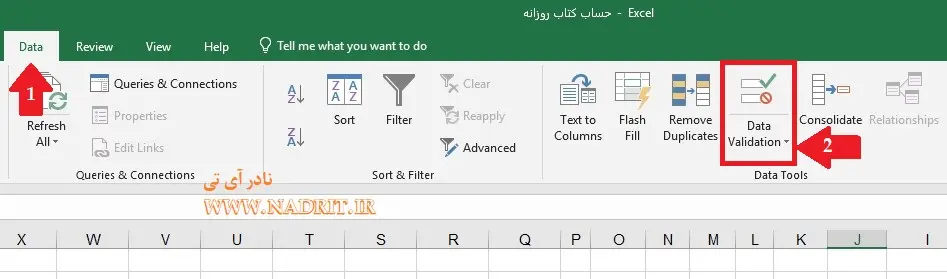
مرحله ۲: باز کردن Data Validation
از تب Data، در بخش Data Tools، روی گزینه Data Validation کلیک کنید.
📝 مرحله ۳: تنظیمات لیست
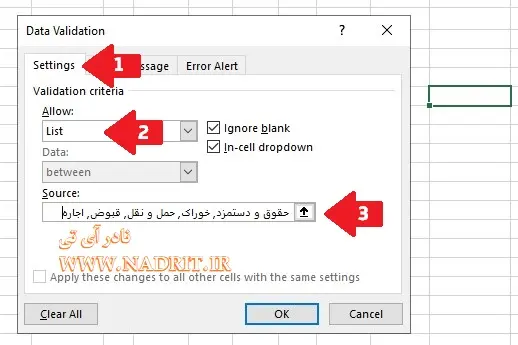
در پنجره باز شده:
- به تب Settings بروید
- در بخش Allow، گزینه List را انتخاب کنید
- در بخش Source، گزینههای مورد نظر خود را با **کاما (,) ** جدا کنید
مثال:
حقوق و دستمزد، خوراک, حمل و نقل, قبوض, اجاره نامه
📝 مرحله ۴: تنظیمات پیام راهنما (اختیاری)
- در تب Input Message، میتوانید یک پیام راهنما برای کاربر تنظیم کنید که هنگام انتخاب سلول نمایش داده شود
- در تب Error Alert، میتوانید پیام خطای سفارشی برای زمانی که کاربر مقدار نامعتبر وارد میکند، تنظیم کنید
📝 مرحله ۵: اعمال تغییرات
روی دکمه OK کلیک کنید.
✅ نتیجه: اکنون در سلولهای انتخاب شده، یک فلش کوچک در کنار سلول ظاهر میشود که با کلیک روی آن، لیست گزینهها نمایش داده میشود.
◈محصولات پیشنهادی براساس دسته فایل های اداری و کسب و کار
-
فاکتور فروش ساده کد5 فایل ورد و pdf چاپی
محدوده قیمت: 450,000 ﷼ تا 650,000 ﷼ -
فایل PDF جدول برنامه ریزی ساعتی کد1 | پلنر هفتگی ساعتی فارسی
290,000 ﷼ -
دانلود فایل فاکتور فروش کد6 نسخه قابل ویرایش + چاپی (PDF + Word)
محدوده قیمت: 450,000 ﷼ تا 650,000 ﷼ -
فایل PDF جدول برنامه ریزی روزانه کد1 | پلنر روزانه فارسی برای مدیریت زمان
290,000 ﷼ -
دانلود فایل فاکتور فروش محاسباتی حرفه ای | نسخه Excel
750,000 ﷼ -
دانلود فایل فاکتور فروش اینترنتی کد9 نسخه قابل ویرایش Word
450,000 ﷼ -

دانلود اجاره نامه دستی مالک و مستاجر (PDF + Word)
محدوده قیمت: 450,000 ﷼ تا 650,000 ﷼ -
دانلود فایل فاکتور فروش اینترنتی کد7 نسخه قابل ویرایش + چاپی (PDF + Word)
محدوده قیمت: 450,000 ﷼ تا 650,000 ﷼ -
فاکتور فروش خام کد2 | فایل PDF جهت چاپ
450,000 ﷼ -
فاکتور فروش کد4 | نسخه ورد قابل ویرایش + PDF خام جهت چاپ
محدوده قیمت: 450,000 ﷼ تا 650,000 ﷼
▣ روش دوم: ایجاد منوی کشویی با محدوده سلولی (حرفهایتر)
این روش زمانی مناسب است که لیست گزینههای شما بلند است یا میخواهید بهراحتی آن را ویرایش کنید.
📝 مرحله ۱: ایجاد لیست گزینهها
در یک برگه (ترجیحاً برگه تنظیمات یا Settings)، لیست گزینههای خود را در یک ستون بنویسید.
مثال (برگه Settings، ستون A):
| A |
|---|
| حقوق و دستمزد |
| خوراک |
| حمل و نقل |
| قبوض |
| تفریح و سرگرمی |
| پسانداز |
| اجاره خانه |
📝 مرحله ۲: انتخاب سلولهای مورد نظر
به برگه اصلی برگردید و سلولهایی که میخواهید منوی کشویی در آنها ظاهر شود را انتخاب کنید.
📝 مرحله ۳: باز کردن Data Validation
از تب Data > Data Tools > Data Validation.
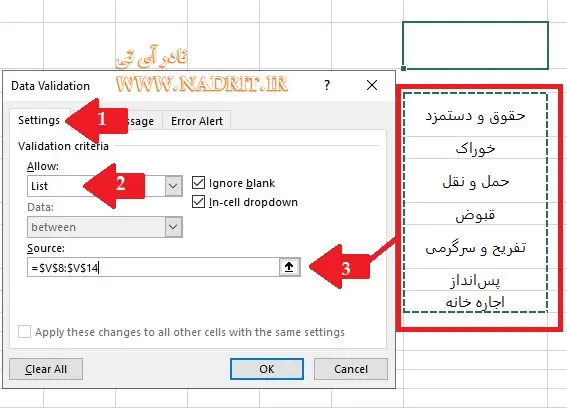
📝 مرحله ۴: تنظیمات لیست
- در بخش Allow، گزینه List را انتخاب کنید
- در بخش Source، محدوده سلولهای حاوی لیست را انتخاب کنید
مثال: =Settings!$A$2:$A$7
⚠️ نکته: از علامت $ (مطلق) استفاده کنید تا محدوده ثابت بماند.
📝 مرحله ۵: اعمال تغییرات
روی OK کلیک کنید.
▣ روش سوم: ایجاد منوی کشویی دو سطحی (وابسته) – روش حرفهای
اگر میخواهید لیست گزینهها بر اساس انتخاب قبلی تغییر کند (مثلاً با انتخاب «هزینه»، لیست هزینهها نمایش داده شود)، از منوی کشویی وابسته استفاده کنید. این روش نیاز به تعریف نامگذاری محدوده (Named Ranges) دارد.
📝 مرحله ۱: ایجاد لیستهای اصلی
در برگه Settings، لیستهای زیر را ایجاد کنید:
| ستون A (دستهبندی اصلی) | ستون B (زیردستههای درآمد) | ستون C (زیردستههای هزینه) |
|---|---|---|
| درآمد | حقوق و دستمزد | خوراک |
| هزینه | فروش محصول | حمل و نقل |
| مشاوره | قبوض | |
| تفریح و سرگرمی | ||
| خرید تجهیزات |
📝 مرحله ۲: نامگذاری محدودهها (Named Ranges) – گام بسیار حیاتی
⚠️ این مرحله مهمترین قسمت آموزش است. اگر این مرحله را درست انجام ندهید، منوی کشویی شما کار نخواهد کرد.
- محدوده ستون B را انتخاب کنید (مثلاً
B2:B4) - در کادر Name Box (سمت چپ نوار فرمول)، نام «درآمد» را تایپ کنید و Enter بزنید
- محدوده ستون C را انتخاب کنید (مثلاً
C2:C6) - در کادر Name Box، نام «هزینه» را تایپ کنید و Enter بزنید

نکات طلایی برای نامگذاری:
| نکته | توضیح |
|---|---|
| از نامهای ساده استفاده کنید | نامهایی مثل درآمد، هزینه، خوراک بسیار بهتر از درآمد ماهانه عمل میکنند |
| بدون فاصله | نامهای دارای فاصله در تابع INDIRECT مشکل ایجاد میکنند |
| فقط از حروف فارسی یا انگلیسی استفاده کنید | از کاراکترهای خاص مانند @, #, $ استفاده نکنید |
📝 مرحله ۳: ایجاد منوی کشویی اول (دستهبندی اصلی)
- سلول اول را انتخاب کنید (مثلاً A2)
- Data Validation > Allow: List
- در بخش Source، گزینههای زیر را وارد کنید:
درآمد, هزینه
⚠️ توجه: این گزینهها باید دقیقاً با نامهایی که در مرحله قبل تعریف کردید، مطابقت داشته باشند.
📝 مرحله ۴: ایجاد منوی کشویی وابسته
- سلول دوم را انتخاب کنید (مثلاً B2)
- Data Validation > Allow: List
- در بخش Source، عبارت زیر را وارد کنید:
excel
=INDIRECT(A2)
⚠️ نکته: اگر نام شما شامل فاصله است (مثلاً «درآمد ماهانه»)، فرمول باید به این صورت باشد:
=INDIRECT("درآمد ماهانه")
📝 مرحله ۵: تست نهایی
- در سلول A2، گزینه «درآمد» را انتخاب کنید.
- روی سلول B2 کلیک کنید. باید لیست زیردستههای درآمد را مشاهده کنید.
- در سلول A2، گزینه «هزینه» را انتخاب کنید.
- روی سلول B2 کلیک کنید. باید لیست زیردستههای هزینه را مشاهده کنید.
✅ نتیجه: منوی کشویی وابسته شما بهدرستی کار میکند.
❌ عیبیابی: مشکل رایج در منوی کشویی وابسته با INDIRECT (بر اساس تجربه عملی)
یکی از مشکلاتی که بسیاری از کاربران هنگام ایجاد منوی کشویی وابسته با تابع INDIRECT با آن مواجه میشوند، این است که با وجود تنظیمات صحیح، منوی کشویی دوم هیچ گزینهای نشان نمیدهد یا خطای #NAME? یا #REF! را نمایش میدهد. من خودم هم هنگام کار با این روش به این مشکل برخوردم و بعد از بررسی، راهحل آن را پیدا کردم. در ادامه، مشکل و راهحل آن را قدمبهقدم توضیح میدهم.
🧠 علت دقیق مشکل
این مشکل معمولاً به یکی از دو دلیل زیر رخ میدهد:
| دلیل | توضیح |
|---|---|
| ۱. محدودهها نامگذاری نشدهاند | تابع INDIRECT فقط محدودههایی را میشناسد که با استفاده از Name Box یا Name Manager نامگذاری شده باشند. |
| ۲. نامها با گزینههای منوی کشویی اول مطابقت ندارند | اگر در منوی کشویی اول گزینه «هزینه» باشد، باید دقیقاً یک محدوده با نام «هزینه» تعریف شده باشد. کوچکترین تفاوت (مثلاً «هزینه » با فاصله) باعث خطا میشود. |
■ راهحل مرحلهبهمرحله
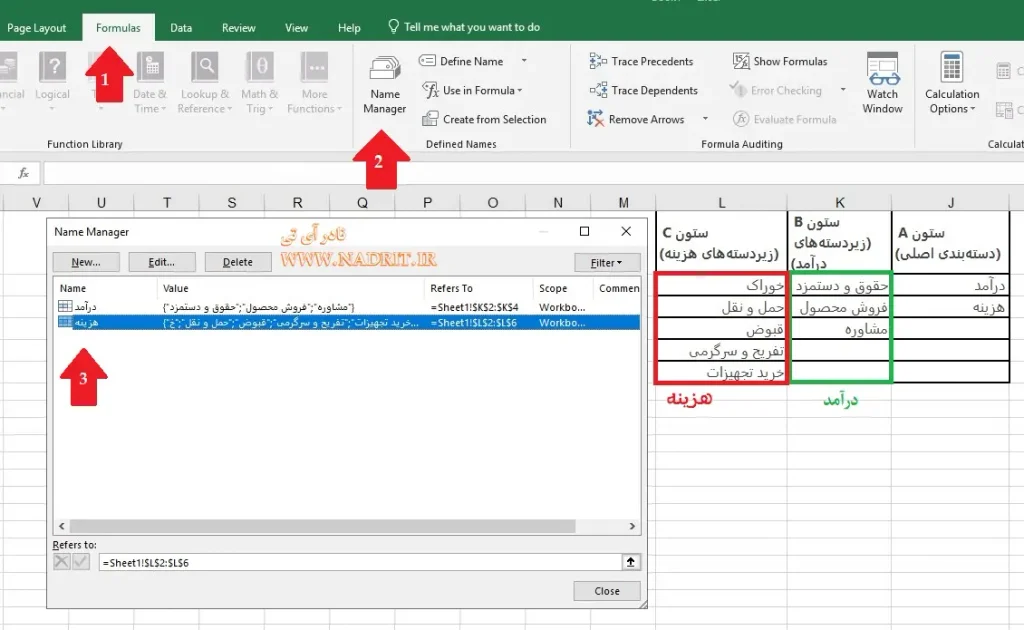
مرحله ۱: بررسی نامگذاری محدودهها در Name Manager
- از تب Formulas، روی Name Manager کلیک کنید (یا کلید
Ctrl+F3). - در لیست باز شده، بررسی کنید که نامهای «درآمد» و «هزینه» وجود داشته باشند.
- اگر نامی وجود ندارد، محدوده مورد نظر را انتخاب کنید و در کادر Name Box (سمت چپ نوار فرمول) نام مورد نظر را تایپ کنید و Enter بزنید.
مرحله ۲: بررسی محدوده نامها
- در Name Manager، روی هر نام کلیک کنید و در پایین پنجره، بخش Refers to را بررسی کنید.
- مطمئن شوید که محدوده انتخاب شده، دقیقاً همان سلولهایی است که گزینههای شما در آن قرار دارند.
مرحله ۳: بررسی مطابقت نامها با منوی کشویی اول
- سلولی که منوی کشویی اول در آن قرار دارد را انتخاب کنید (مثلاً A2).
- از تب Data > Data Validation بروید.
- در بخش Source، بررسی کنید که گزینههای شما دقیقاً با نامهای تعریف شده مطابقت داشته باشند.
مثال صحیح:
اگر در بخش Source نوشته شده درآمد, هزینه، باید دقیقاً دو محدوده با نامهای «درآمد» و «هزینه» تعریف شده باشند.
مثال اشتباه:
اگر در بخش Source نوشته شده درآمد, هزینه اما محدودهها با نامهای «درآمد ماهانه» و «هزینه روزانه» تعریف شده باشند، منوی کشویی کار نمیکند.
مرحله ۴: اصلاح فرمول INDIRECT
در سلول منوی کشویی دوم، فرمول را بررسی کنید:
اگر نام شما بدون فاصله است:
excel
=INDIRECT(A2)
اگر نام شما با فاصله است (مثلاً «درآمد ماهانه»):
excel
=INDIRECT("درآمد ماهانه")
! نکته: اگر نام شما شامل فاصله است، حتماً آن را درون گیومه (“”) قرار دهید.
▣ مثال عملی از خطا و رفع آن
■ سناریوی خطا:
- منوی کشویی اول در سلول A2 با گزینههای
درآمد, هزینه - منوی کشویی دوم در سلول B2 با فرمول
=INDIRECT(A2) - نتیجه: منوی کشویی دوم خالی است یا خطای
#NAME?نشان میدهد.
■بررسی و رفع خطا:
- به Name Manager رفتم (
Ctrl+F3). دیدم که محدودههای «درآمد» و «هزینه» تعریف نشدهاند. - محدوده
B2:B4(زیردستههای درآمد) را انتخاب کردم و در Name Box، نام «درآمد» را وارد کردم. - محدوده
C2:C6(زیردستههای هزینه) را انتخاب کردم و در Name Box، نام «هزینه» را وارد کردم. - دوباره به سلول B2 رفتم و Data Validation را بررسی کردم. فرمول
=INDIRECT(A2)بدون تغییر باقی ماند. - نتیجه: منوی کشویی دوم بهدرستی کار کرد.
← نکات طلایی برای جلوگیری از این خطا
| نکته | توضیح |
|---|---|
| همیشه از Name Manager استفاده کنید | این ابزار به شما نشان میدهد که کدام نامها تعریف شدهاند و به چه محدودههایی اشاره میکنند. |
| نامها را ساده و بدون فاصله انتخاب کنید | نامهایی مثل درآمد، هزینه، خوراک بسیار بهتر از درآمد ماهانه عمل میکنند. |
| گزینههای منوی کشویی اول را با دقت وارد کنید | کوچکترین تفاوت (مثل بزرگبودن حروف) باعث خطا میشود. |
| قبل از استفاده از INDIRECT، حتماً نامها را تست کنید | در یک سلول خالی، فرمول =INDIRECT("درآمد") را بنویسید. اگر خطا نداد، یعنی نام بهدرستی تعریف شده است. |
| برای سلول اول نیز از Data Validation استفاده کنید | این کار از ورود مقدار نامعتبر توسط کاربر جلوگیری میکند. |
■چگونه یک نام محدوده را ویرایش یا حذف کنیم؟
اگر نیاز دارید نام محدودهای را که قبلاً تعریف کردهاید تغییر دهید یا حذف کنید، از روش زیر استفاده کنید:
ویرایش نام محدوده
- از تب Formulas، روی Name Manager کلیک کنید (
Ctrl+F3). - نام مورد نظر (مثلاً «درآمد») را در لیست پیدا کنید.
- روی دکمه Edit کلیک کنید.
- در بخش Refers to، محدوده جدید را انتخاب کنید.
- روی OK و سپس Close کلیک کنید.
حذف نام محدوده
- از تب Formulas، روی Name Manager کلیک کنید (
Ctrl+F3). - نام مورد نظر را در لیست پیدا کنید.
- روی دکمه Delete کلیک کنید.
- در پیام تأیید، روی OK کلیک کنید.
⚠️ توجه: اگر نامی را حذف کنید، هر فرمولی که از آن نام استفاده کرده باشد (مانند
=INDIRECT(A2))، با خطای#NAME?مواجه میشود.
◈محصولات پیشنهادی براساس دسته فایل های کاربردی
-
فایل PDF جدول برنامه ریزی هفتگی کد1 | پلنر هفتگی فارسی برای مدیریت وظایف
290,000 ﷼ -
دانلود برنامه اتصال ساعت هوشمند T1000 Ultra (رایگان)
قیمت اصلی 590,000 ﷼ بود.0 ﷼قیمت فعلی 0 ﷼ است. -

دانلود پکیج فونت های فارسی Farsi Fonts
0 ﷼ -
دانلود فایل مود نمایش موقعیت NPCها روی نقشه برای Stardew Valley
قیمت اصلی 490,000 ﷼ بود.0 ﷼قیمت فعلی 0 ﷼ است. -
دانلود فایل درایور وب کم سونی SONY PS3 Eye Camera
750,000 ﷼ -
ویدیو آماده لایک و ساب ماینکرفت کد1 | انیمیشن Like & Subscribe
قیمت اصلی 2,800,000 ﷼ بود.1,990,000 ﷼قیمت فعلی 1,990,000 ﷼ است. -
دانلود سیو 100 درصد بازی Red Dead Redemption برای کامپیوتر (Save Game کامل)
قیمت اصلی 590,000 ﷼ بود.0 ﷼قیمت فعلی 0 ﷼ است. -
دانلود پکیج تصاویر بنر روبانی Ribbon Banners کد1 فایل PNG
قیمت اصلی 1,520,000 ﷼ بود.990,000 ﷼قیمت فعلی 990,000 ﷼ است. -
دانلود فایل SMAPI ابزار نصب و اجرای مودها برای Stardew Valley
قیمت اصلی 690,000 ﷼ بود.190,000 ﷼قیمت فعلی 190,000 ﷼ است. -
دانلود پکیج تصاویر گرادینت عمودی Gradient کد3 فایل PNG
1,590,000 ﷼






◆جدول جمعبندی و مقایسه روشها
| روش | کاربرد | مزایا | معایب |
|---|---|---|---|
| لیست دستی | گزینههای کم و ثابت | ساده، سریع، بدون برگه اضافی | ویرایش سخت، نامناسب برای لیست بلند |
| محدوده سلولی | گزینههای زیاد و قابل ویرایش | مدیریت آسان، قابلیت بهروزرسانی | نیاز به برگه جداگانه |
| لیست وابسته (INDIRECT) | انتخابهای چندسطحی | بسیار حرفهای، کاهش خطا | پیچیدهتر، نیاز به نامگذاری دقیق |
!خطاهای رایج و راهحل (جدول جامع)
| خطا | دلیل | راهحل |
|---|---|---|
| منوی کشویی نمایش داده نمیشود | Data Validation اعمال نشده است | مراحل را دوباره انجام دهید |
| خطا در Source | محدوده اشتباه یا نامعتبر | محدوده را با علامت $ مطلق کنید |
| گزینههای جدید در لیست ظاهر نمیشوند | محدوده لیست بهروز نشده است | محدوده Source را بزرگتر کنید یا از Table استفاده کنید |
| کاربر میتواند مقدار نامعتبر وارد کند | گزینه Ignore blank فعال است | در Data Validation، گزینه Show error alert را فعال کنید |
| خطای #NAME? در INDIRECT | نام محدوده وجود ندارد یا اشتباه تایپ شده است | نام محدوده را در Name Manager بررسی کنید |
| خطای #REF! در INDIRECT | محدوده نام حذف شده است | محدوده را دوباره تعریف کنید |
| منوی کشویی دوم خالی است | نامها با گزینههای منوی اول مطابقت ندارند | مطابقت نامها را بررسی کنید |
| نام محدوده ویرایش نمیشود | فایل محافظت شده است | محافظت فایل را بردارید |
💼 نیاز به کمک حرفهای در تنظیمات اکسل و حسابداری دارید؟
اگر با وجود مطالعه این آموزش، همچنان در ایجاد منوی کشویی، اعتبارسنجی داده یا ساخت فایلهای حسابداری در اکسل مشکل دارید،
دیگر نیازی به صرف ساعتها وقت و سردرگمی نیست.
تیم متخصص ما آماده است تا تمام مراحل را برای شما انجام دهد:
- ✅ ایجاد منوی کشویی حرفهای و اعتبارسنجی داده در اکسل
- ✅ طراحی فایلهای حسابداری و مدیریت مالی شخصی و فروشگاهی
- ✅ ساخت تمپلیتهای اختصاصی اکسل با فرمولهای پیشرفته
- ✅ آموزش خصوصی و رفع اشکال کامل پروژههای شما
√ خدمات ما کاملاً تضمینی و با پشتیبانی پس از اجرا همراه است
پس از ثبت درخواست، تیم نادر آی تی در اسرع وقت پاسخگوی شماست
؟سوالات متداول
سوال ۱: چگونه میتوانم گزینههای منوی کشویی را ویرایش کنم؟
پاسخ: اگر از محدوده سلولی استفاده میکنید، کافی است گزینهها را در برگه تنظیمات ویرایش کنید. اگر از لیست دستی استفاده میکنید، باید دوباره از Data Validation > Source را ویرایش کنید.
سوال ۲: چگونه منوی کشویی را حذف کنم؟
پاسخ: سلولها را انتخاب کنید، Data Validation > Settings > Allow: Any value را انتخاب کنید و OK کنید.
سوال ۳: آیا میتوانم منوی کشویی را به همه سلولهای یک ستون اعمال کنم؟
پاسخ: بله، کل ستون را انتخاب کنید و Data Validation را اعمال کنید.
سوال ۴: چگونه میتوانم منوی کشویی وابسته (چندسطحی) بسازم؟
پاسخ: از ترکیب Named Ranges و تابع INDIRECT استفاده کنید که در روش سوم توضیح داده شد.
سوال ۵: آیا منوی کشویی در نسخه وب اکسل کار میکند؟
پاسخ: بله، Data Validation در نسخه وب اکسل نیز پشتیبانی میشود.
سوال ۶: چرا با وجود اینکه نامها را درست تعریف کردهام، باز هم INDIRECT کار نمیکند؟
پاسخ: این مشکل معمولاً به یکی از این دلایل برمیگردد:
- نام شما شامل فاصله یا کاراکتر خاص است (از نامهای ساده استفاده کنید).
- محدوده نام شامل سلولهای خالی در انتهاست (محدوده را دقیقاً به اندازه لیست انتخاب کنید).
- سلول اول (A2) خالی است یا کاربر مقدار نامعتبر وارد کرده است (برای سلول اول نیز از Data Validation استفاده کنید).
سوال ۷: آیا میتوانم از منوی کشویی برای ستونهای مختلف با لیستهای متفاوت استفاده کنم؟
پاسخ: بله، برای هر ستون میتوانید یک Data Validation جداگانه با لیست مخصوص خود تنظیم کنید.
⏳ وقت ندارید؟ همین حالا ثبت درخواست کنید تا کارشناسان ما، در راه اندازی و استفاده از این خدمت، همراه شما باشند.
◈محصولات پیشنهادی براساس دسته تصاویر بدون پس زمینه PNG
-

دانلود تصویر سابسکرایب کد1 فایل PNG بدون پسزمینه
190,000 ﷼ -

دانلود تصویر قابلمه همراه درب کد1 فایل PNG بدون پسزمینه
190,000 ﷼ -

دانلود تصویر پیتزا کد1 فایل PNG بدون پسزمینه
190,000 ﷼ -

دانلود تصویر میوه کیوی فایل PNG بدون پسزمینه
190,000 ﷼ -

دانلود تصویر سیاره زمین کد1 فایل PNG بدون پسزمینه
190,000 ﷼ -

دانلود تصویر دایره گرافیکی کد1 فایل PNG بدون پسزمینه
190,000 ﷼ -

دانلود تصویر لوگوی لامبورگینی فایل PNG بدون پسزمینه
190,000 ﷼ -

دانلود تصویر دسته گل کوچک کد1 فایل PNG بدون پسزمینه
190,000 ﷼ -

دانلود تصویر لوگوی مکان نقشه کد1 فایل PNG بدون پسزمینه
190,000 ﷼ -

دانلود تصویر همبرگر با مرغ سوخاری فایل PNG بدون پسزمینه
190,000 ﷼
←مطالب مرتبط
- فهرست کامل ماموریتهای Red Dead Redemption 2: راهنمای جامع
- آموزش ایجاد منوی کشویی در اکسل (Dropdown List) + اعتبارسنجی داده
- آموزش وارد کردن تاریخ شمسی در اکسل به 3 روش+ نمایش اعداد به صورت فارسی
- بهترین افزونه های کاربردی مرورگر کروم که هر کاربر باید داشته باشد
- بهترین هوش مصنوعی های موزیک ساز و تولید صدا (رایگان و پولی)
◉درباره تهیهکننده آموزش
هدف ما در Nadrit تولید آموزشهای کاربردی، فایلهای دیجیتال و محتوای آموزشی باکیفیت برای کاربران فارسیزبان است.
اگر این آموزش برای شما مفید بود، میتوانید آن را با دوستان خود به اشتراک بگذارید و سوالات خود را در بخش نظرات مطرح کنید.
همه مطالب آموزشی مربوط به برنامه ایکسل در حال بروزرسانی می باشند و ترفند و آموزش های جدید بزودی در دسته آموزش های آفیس بارگذاری میشوند
اگر نیاز به کمک یا موارد سفارشی دارید، از طریق صفحه ارتباط با ما، مطرح بفرمایید.
◉لینک های مورد نیاز:
محصولات پیشنهادی براساس دسته بندی اورلی و پنل استریم
-

پکیج اورلی وب کم کد17 Overlay pack
450,000 ﷼ -

پکیج اورلی وب کم کد30 Overlay pack
450,000 ﷼ -

پکیج اورلی وب کم کد10 Overlay pack
450,000 ﷼ -

پکیج اورلی وب کم کد1 Overlay pack
450,000 ﷼ -

پکیج اورلی وب کم کد43 Overlay pack
450,000 ﷼ -

پکیج اورلی وب کم کد44 Overlay pack
450,000 ﷼ -

اورلی وب کم وسترن کد1 Western Overlay
450,000 ﷼ -

پکیج اورلی وب کم کد29 Overlay pack
450,000 ﷼ -

پکیج اورلی وب کم کد47 Overlay pack
450,000 ﷼ -

اورلی متحرک وب کم کد9 Animated Overlay
650,000 ﷼
محصولات پیشنهادی
-

دانلود فایل اکسل حرفه ای مدیریت لینک دانلود | داشبورد هوشمند
790,000 ﷼ -
دانلود فایل اکسل مدیریت لینک دانلود | ثبت و دستهبندی لینکهای آپلود
قیمت اصلی 290,000 ﷼ بود.0 ﷼قیمت فعلی 0 ﷼ است. -
دانلود تصویر لوگوی اکسل کد1 فایل PNG بدون پسزمینه
190,000 ﷼